
Selam! SKD 43 inç Android TV'nin bir tedarikçisi olarak, genellikle TV'lerimizin özellikleri ve yetenekleri hakkında bir sürü soru soruyorum. Biraz ortaya çıkan bir soru, "SKD 43 inç Android TV'de bulut depolamasına erişebilir miyim?" Peki, bu konuyu inceleyelim ve öğrenelim.
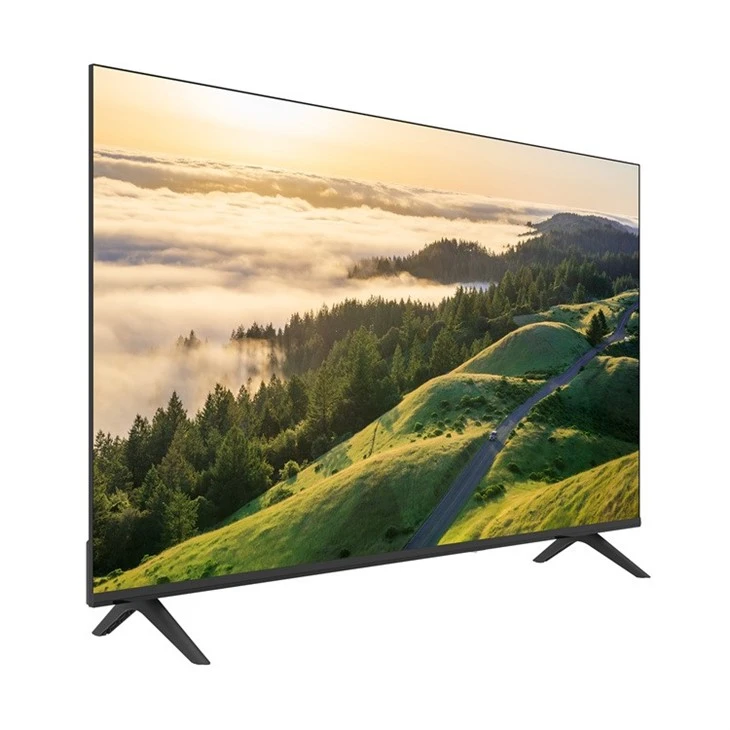
Öncelikle, size ne olduğunu hızlı bir şekilde yıkayayımSKD 43 inç Android TVHer şey hakkında. Android işletim sisteminde çalışan şık ve güçlü bir TV. Bu, bir sürü önceden yüklenmiş uygulama ile geldiği ve daha fazla indirmek için Google Play Store'a erişebileceği anlamına gelir. 43 inç ekran boyutu, orta boy odalar için mükemmeldir, ister filmler, TV şovları veya oyun oynama izliyor olun harika bir izleme deneyimi sunar.
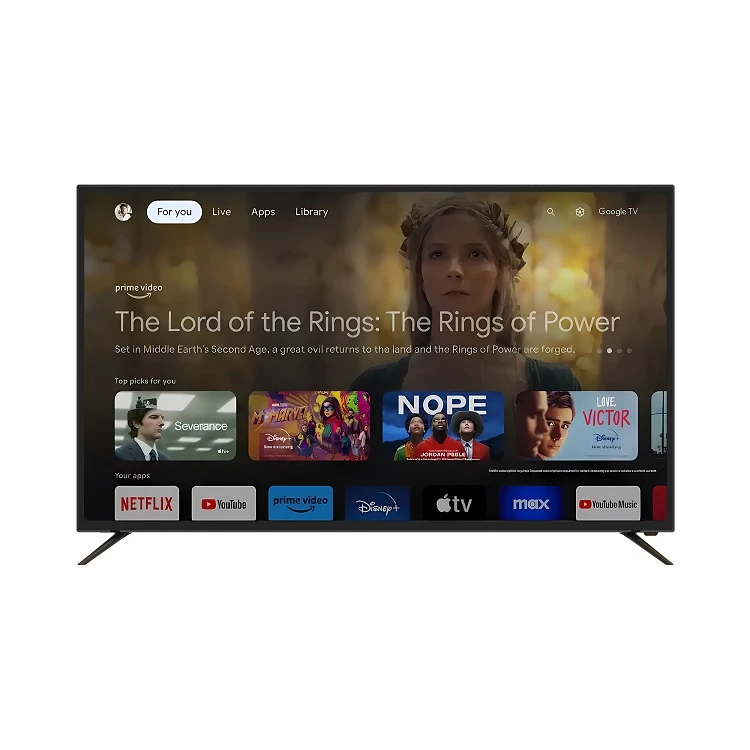
Şimdi, bulut depolama sorusuna geri dönelim. Kısa cevap evet, SKD 43 inç Android TV'de bulut depolamasına erişebilirsiniz. Android tabanlı bir cihaz olduğu için, çeşitli bulut depolama hizmetlerini desteklemek için oluşturdu. Tıpkı Android telefonunuzda veya tabletinizde olduğu gibi, Google Drive, Dropbox ve OneDrive gibi popüler bulut depolama sağlayıcılarına kolayca bağlanabilirsiniz.
Google Drive ile başlayalım. Zaten Google Services kullanıyorsanız, bir Google Drive hesabınız var. SKD 43 inç Android TV, Google Drive uygulamasını indirebileceğiniz Google Play Store'a sahiptir. İndirdikten ve yükledikten sonra, Google hesabınızla oturum açmanız yeterlidir. Bundan sonra, dosyalarınıza göz atabilir, fotoğrafları görüntüleyebilir, video izleyebilir ve hatta Google Drive'ınızda sakladığınız müzikleri aktarabilirsiniz. Özellikle TV'nizde erişmek istediğiniz büyük bir medya kütüphaneniz varsa çok uygundur.
Dropbox başka bir iyi bilinen bulut depolama hizmetidir. Dropbox uygulamasını Google Play Store'da da bulabilirsiniz. SKD 43 inç Android TV'nize yükleyin, Dropbox kimlik bilgilerinizle oturum açın ve gitmekte fayda var. Dropbox, dosyaları paylaşmak ve işbirliği yapmak için mükemmeldir, ancak kişisel medyanızı saklamak için de iyi çalışır. Aile fotoğraflarınızı düzenli tutmak için kullanabilir ve ardından onları TV'nizin büyük ekranında kolayca görüntüleyebilirsiniz.
Microsoft'un bulut depolama hizmeti olan OneDrive da bir seçenektir. Tıpkı diğerleri gibi, OneDrive uygulamasını Google Play Store'dan indirebilirsiniz. Bir Windows kullanıcısıysanız veya Microsoft Office 365 kullanıyorsanız, OneDrive SEÇİNİZ olabilir. Çalışma belgelerinize, kişisel dosyalarınıza ve OneDrive'da depolanan medyaya TV'nizde erişebilirsiniz.
Ancak TV'de bulut depolamasını nasıl kullanıyorsunuz? Oldukça basit. Uygulamayı yükledikten ve oturum açtıktan sonra, genellikle klasörlerinizin ve dosyalarınızın bir listesini görürsünüz. Onlarda gezinmek için TV uzaktan kumandanızı kullanabilirsiniz. Örneğin, bir video izlemek istiyorsanız, seçin ve TV oynamaya başlayacaktır. Bir fotoğrafsa, ekranda görüntülenir.
Şimdi, akılda tutulması gereken birkaç şey var. İlk olarak, istikrarlı bir internet bağlantısına ihtiyacınız var. Bulut depolama, dosyalarınıza erişmek için internete dayanır. Wi - fi'niz yavaş veya dengesizse, dosyaları yüklerken video veya gecikme akışı yaparken arabelleğe alınma yaşayabilirsiniz. Bu nedenle, ev ağınızın eşit olduğundan emin olun.
İkincisi, bazı bulut depolama hizmetlerinin sundukları ücretsiz depolama miktarı konusunda sınırlamaları vardır. Google Drive size ücretsiz olarak 15GB verir, Dropbox 2GB sunar ve OneDrive 5GB sağlar. Daha fazla alana ihtiyacınız varsa, premium bir abonelik için ödeme yapmanız gerekir.
Bu popüler bulut depolama hizmetlerine ek olarak, orada başka seçenekler de var. Amazon Prime Video gibi bazı medya akışı hizmetlerinin kendi bulut tabanlı kütüphaneleri vardır. Satın aldığınız veya kiraladığınız filmleri ve TV şovlarınızı Amazon Cloud'da saklayabilir ve ardından Amazon Prime Video uygulaması yüklüyse SKD 43 inç Android TV'nizde yayınlayabilirsiniz.
Kendinden barındırılan bulut çözümlerinin hayranıysanız, NextCloud gibi hizmetleri kullanarak kendi bulut depolama alanınızı da ayarlayabilirsiniz. Kurulmak biraz daha teknik olsa da, verileriniz üzerinde tam kontrol sağlar. NextCloud uygulamasını TV'nize yükleyebilir ve kendiliğinden barındırılan bulut depolamanıza erişebilirsiniz.
Bir tedarikçi olarak, bulut depolama alanına erişme yeteneğinin SKD 43 inç Android TV'ye nasıl çok değer kattığını gördüm. TV'nin işlevselliğini sadece normal kablo veya akış hizmetleri izlemenin ötesinde genişletir. TV'nizi tüm kişisel içeriğinize buluttan erişen bir medya merkezine dönüştürebilirsiniz.
Şimdi, diğer ürünlerimizle ilgileniyorsanız,Yüksek kaliteli SKD 50 inç TV. Daha sürükleyici bir görüntüleme deneyimi için daha büyük bir ekran boyutu istiyorsanız harika bir seçenektir. Ve toptan seçenekler arayanlar için bizimToptan CKD OEM 50 inç TVSadece ihtiyacınız olan şey olabilir.
SKD 43 inç Android TV'yi veya diğer ürünlerimizden herhangi birini satın almayı düşünüyorsanız, bir satın alma müzakeresi için ulaşmanızı öneririm. İhtiyaçlarınızı tartışmaktan ve sizin için en iyi çözümleri sunmaktan her zaman mutluluk duyarız. İster TV'lerimizi stoklamak isteyen bir perakendeci olun, ister ev eğlence sisteminizi yükseltmek isteyen bir kişi olun, sizi ele geçirdik.
Sonuç olarak, SKD 43 inç Android TV'nin bulut depolamasına erişme yeteneği, işlevselliğini artıran harika bir özelliktir. Çok çeşitli bulut depolama hizmetleri mevcut ve kolay - uygulamaları kullanın, kişisel medya kitaplığınızı TV ekranınıza getirebilirsiniz. Bu nedenle, olanakları keşfetmek ve TV izleme deneyiminizi bir sonraki seviyeye taşımaktan çekinmeyin.
Referanslar
- Android tabanlı cihazlar ve bulut depolama hizmetleri hakkında genel bilgi.
- Google, Dropbox ve Microsoft tarafından bulut depolama teklifleri hakkında sağlanan bilgiler.