

50 inç Ultra HD TV'lerin saygın bir toptan tedarikçisi olarak, perakendeci veya son kullanıcı olsun, birçok müşterinin bu yüksek son cihazlardaki ayarlar menüsüne erişmeye çalışırken zorluklarla karşılaşabileceğini anlıyorum. Bu blogda, TV'nizi tercihlerinize göre kolayca özelleştirebilmenizi sağlayarak - Adım - Step Process Adımında size rehberlik edeceğim.
Ayarlar menüsüne neden erişmelisiniz?
50 inç Ultra HD TV'deki Ayarlar menüsü, özelliklerin ve seçeneklerin bir hazinesidir. Resim kalitesini ayarlamanıza, ses tercihlerini ayarlamanıza, harici cihazları bağlamanıza ve ağ ayarlarını yönetmenize olanak tanır. İster daha sürükleyici bir film için renk doğruluğunu geliştirmek isteyin - deneyim izlemek veya TV'nizi çevrimiçi akış için WI - fi'ye bağlayın, Ayarlar menüsü bu işlevlere geçişinizdir.
Önkoşul
Ayarlar menüsüne erişmeye başlamadan önce, TV'nizin bir güç kaynağına düzgün bir şekilde bağlandığından ve varsa, kablo kutusu, oyun konsolu veya ses sistemi gibi harici bir cihaza olduğundan emin olun. Ayrıca, uzaktan kumandanın doğru çalıştığından emin olun. 50 inç Ultra HD TV'lerimizin çoğu, kolay gezinme için özel düğmelere sahip bir kullanıcı dostu uzaktan kumanda ile birlikte gelir.
Adım - By - Ayarlar menüsüne erişmek için Adım Kılavuzu
1. TV'de güç
İlk olarak, TV'nin kendisindeki veya uzaktan kumandadaki güç düğmesine basın. TV'nin önyükleme yapmasını bekleyin. Bu, özellikle ilk kez açıyorsanız veya uzun süredir bekleme modunda ise birkaç saniye sürebilir.
2. Ayarlar düğmesini bulun
50 inç Ultra HD TV'lerimizin uzaktan kumandasında, Ayarlar düğmesi genellikle belirgin bir şekilde yerleştirilir. "Ayarlar", "menü" olarak etiketlenebilir veya bir dişli veya araç kutusuna benzeyen bir simgeye sahip olabilir. Ana menüyü açmak için bu düğmeye basın.
3. Menüde gezin
Menü açık olduğunda, ekranda seçeneklerin bir listesini göreceksiniz. Yukarı, aşağı, sol veya sağda gezinmek için uzaktan kumandadaki ok tuşlarını kullanın. Menü genellikle resim, ses, giriş, ağ ve sistem gibi kategorileri içerir.
4. İstenen seçeneği seçin
Erişmek istediğiniz seçeneği vurgulayın ve uzaktan kumandadaki "Enter" veya "Tamam" düğmesine basın. Örneğin, görüntü kalitesini ayarlamak istiyorsanız, "Resim" seçeneğini seçin. Daha sonra parlaklık, kontrast, renk ve keskinlik gibi ayarları özelleştirebilirsiniz.
5. Değişikliklerinizi kaydedin
İstediğiniz ayarlamaları yaptıktan sonra, ekranda bir "Kaydet" veya "Uygula" düğmesi arayın. Yaptığınız değişiklikleri kaydetmek için basın. Değişiklikleri iptal etmek istiyorsanız, "İptal" veya "Geri" düğmesini seçin.
Farklı amaçlar için belirli ayarlar
Resim Ayarları
En iyi görsel deneyim için, resim ayarlarını ayarlamak isteyebilirsiniz. "Resim" menüsünde, "film", "spor", "oyun" veya "standart" gibi farklı resim modlarını seçebilirsiniz. Her mod belirli bir içerik türü için optimize edilmiştir. Örneğin, "film" modu genellikle daha doğal bir renk sıcaklığı ve kontrast sağlarken, "oyun" modu daha duyarlı bir oyun deneyimi için giriş gecikmesini azaltır.
Ses Ayarları
"Ses" menüsü, ses çıkışını tercihlerinize göre ayarlamanızı sağlar. Ses seviyesini değiştirebilir, dengeyi ve "surround", "müzik" veya "iletişim kutusu" gibi farklı ses modlarını seçebilirsiniz. Harici bir ses sistemini bağladıysanız, ses çıkışını, hoparlörlerde TV'nin inşa edilmesi yerine bu cihazı kullanacak şekilde yapılandırabilirsiniz.
Ağ Ayarları
Netflix veya YouTube gibi akış hizmetleri için TV'nizi internete bağlamak istiyorsanız, "Ağ" menüsüne gidin. Burada, Wi - fi veya Ethernet bağlantısı arasında seçim yapabilirsiniz. Wi - fi için, mevcut ağlar listesinden ağınızı seçin ve gerekirse şifreyi girin. Ethernet için, yönlendiricinizden TV'nin Ethernet bağlantı noktasına bir Ethernet kablosunu bağlamanız yeterlidir.
Sorun giderme
Bazen, Ayarlar menüsüne erişmeye çalışırken sorunlarla karşılaşabilirsiniz. Uzaktan kumanda çalışmıyorsa, pilleri kontrol edin ve gerekirse değiştirin. TV dondurulmuş veya tepkisizse, kapatıp tekrar açmayı deneyin. Sorun devam ederse, TV ile birlikte gelen kullanım kılavuzuna başvurabilir veya daha fazla yardım için müşteri destek ekibimizle iletişime geçebilirsiniz.
Ürün yelpazemiz
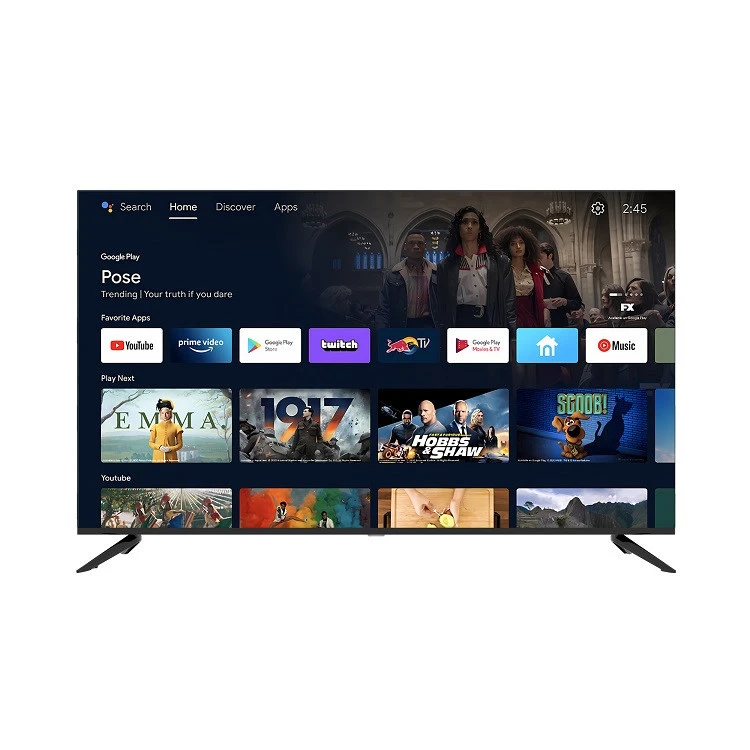
Toptan bir tedarikçi olarak, farklı özelliklere ve özelliklere sahip geniş bir 50 inç Ultra HD TV'ler sunuyoruz. Ürünlerimizi web sitemizde keşfedebilirsiniz. Örneğin, bizimToptan OEM 50 55 inç akıllı TVTV'yi kendi logolarıyla markalamak isteyen perakendeciler için özelleştirilebilir bir çözüm sunar. BizimNetflix Android Ultra HD TV 50 inçNetflix uygulamasıyla önceden yüklenir ve en sevdiğiniz şovları hemen yayınlamanıza izin verir. Ve daha küçük bir seçenek arıyorsanız, bizim32 inç akıllı 4K Netflix TVda mükemmel bir seçimdir.
Çözüm
Ayarlar menüsüne 50 inç Ultra HD TV'de erişmek, adımları öğrendikten sonra basit bir işlemdir. Ayarları özelleştirerek görüntüleme ve dinleme deneyiminizi geliştirebilirsiniz. Toptan 50 inç Ultra HD TV'lerimizi satın almakla ilgileniyorsanız veya ürünlerimiz hakkında herhangi bir sorunuz varsa, lütfen bize ulaşmaktan çekinmeyin. TV ile ilgili tüm ihtiyaçlarınız konusunda size yardımcı olmak için buradayız.
Referanslar
- 50 inç Ultra HD TV'ler için üreticinin kullanıcı kılavuzu
- TV ayarları ve yapılandırmalar için endüstri standartları