

Selam! OEM 50 inç akıllı TV tedarikçisi olarak bana sık sık bu kötü çocukların en iyi izleme deneyimi için nasıl kalibre edileceği soruluyor. TV'nizi kalibre etmek resim kalitesini önemli ölçüde iyileştirerek renklerin daha canlı, siyahların daha derin ve ayrıntıların daha canlı görünmesini sağlayabilir. Öyleyse, OEM 50 inç akıllı TV'nin görüntüsünün nasıl kalibre edileceğine ilişkin adımlara bakalım.
1. Adım: Doğru Ortamı Seçin
Öncelikle kalibrasyon için doğru ortamı ayarlamanız gerekir. TV'yi kullanacağınız odanın minimum ortam ışığına sahip olduğundan emin olun. Parlak ışıklar, resim kalitesini doğru şekilde değerlendirme yeteneğinizi etkileyebilir. Güneş ışığını engellemek için perdeleri veya panjurları kapatın ve gereksiz lambaları veya tavan ışıklarını kapatın. Bu, TV ekranının gerçek renklerini ve kontrastını görmenize yardımcı olacaktır.
Adım 2: Uygun Resim Modunu Seçin
Çoğu OEM 50 inç akıllı TV, Standart, Film, Spor ve Canlı gibi önceden ayarlanmış çeşitli görüntü modlarıyla birlikte gelir. Her mod, resmi farklı içerik türleri için optimize etmek üzere tasarlanmıştır. Genel izleme için Film moduyla başlamanızı öneririm. Bu mod genellikle daha dengeli ve doğal bir renk sunumu sunar; bu da film, TV şovu ve belgesel izlemek için idealdir. Spor müsabakalarını izliyorsanız, hızlı aksiyon için parlaklığı ve kontrastı geliştirebilen Spor moduna geçmek isteyebilirsiniz.
3. Adım: Parlaklığı ve Kontrastı Ayarlayın
Net ve dengeli bir görüntü elde etmek için parlaklık ve kontrast ayarları çok önemlidir. Parlaklığı ayarlayarak başlayın. Bunu, en karanlık sahnelerdeki tüm ayrıntıları, çok siyah veya solgun görünmeden görebilecek şekilde ayarlamak istiyorsunuz. Öte yandan kontrast, beyazların parlak ve saf görünmesini sağlayacak şekilde ayarlanmalı ancak aşırı pozlanacak kadar yüksek olmamalıdır.
Parlaklığı ve kontrastı ayarlamak için TV menüsüne gidin ve Görüntü ayarlarını arayın. Burada parlaklık ve kontrast için kaydırıcıları bulacaksınız. Parlaklığı yaklaşık %50'ye ve kontrastı yaklaşık %70'e ayarlayarak başlayın. Ardından, bu ayarlara ince ayar yapmak için bir kalibrasyon diski veya çok çeşitli açık ve karanlık alanlara sahip iyi bilinen bir film sahnesi kullanın. Sonuçlardan memnun kalana kadar kaydırıcıları yavaşça artırın veya azaltın.
Adım 4: Rengi ve Tonunu Ayarlayın
Sırada renk ve renk tonu ayarlarını yapma zamanı geldi. Renk ayarı ekrandaki renklerin yoğunluğunu kontrol ederken renk tonu ayarı kırmızı ve yeşil arasındaki dengeyi ayarlar. Renklerin doğal ve doğru göründüğünden emin olmak istiyorsunuz.
Rengi ayarlamak için yaklaşık %50'ye ayarlayarak başlayın. Ardından bir doğa belgeseli veya renkli bir müzik videosu gibi birçok farklı rengin olduğu bir sahneye bakın. Renkler çok canlı veya doygun görünüyorsa renk ayarını düşürün. Çok donuk görünüyorlarsa artırın.
Renk tonu ayarı biraz daha zordur. Ekrandaki beyazların, herhangi bir kırmızı veya yeşil ipucu olmadan, saf beyaz göründüğünden emin olmak istiyorsunuz. Renk tonunu ayarlamak için ekranda bulut veya kağıt parçası gibi beyaz bir nesne kullanın. Beyaz nötr görünene kadar kaydırıcıyı yavaşça hareket ettirin.
Adım 5: Keskinlik ve Gürültü Azaltma'ya Odaklanın
TV'nizdeki keskinlik ayarı görüntünün netliğini artırabilir ancak bunda aşırıya kaçmamak önemlidir. Keskinlik çok yükseğe ayarlanırsa yapay kenarlar oluşturabilir ve resmin sahte görünmesine neden olabilir. Keskinliği yaklaşık %20'ye ayarlayarak başlayın ve ardından görüntünün netliğinde hafif bir iyileşme fark edene kadar kademeli olarak artırın.
Gürültü azaltma, resim kalitesini etkileyebilecek başka bir ayardır. Bu ayar, bazen düşük kaliteli video kaynaklarında oluşabilecek grenli veya pikselli görünümün azaltılmasına yardımcı olur. Ancak gürültü azaltma çok yüksek bir değere ayarlanırsa resmin yumuşamasına ve bulanık görünmesine de neden olabilir. İçeriğinizin kalitesine bağlı olarak gürültü azaltmayı düşük veya orta seviyeye ayarlamanızı öneririm.
Adım 6: Kalibrasyon Diski Kullanmayı Düşünün
Gerçekten en doğru görüntü kalibrasyonunu elde etmek istiyorsanız, bir kalibrasyon diski kullanmanızı şiddetle tavsiye ederim. Bu diskler, bir dizi test deseni ve talimat kullanarak TV'nizdeki görüntü ayarlarını yapmanıza yardımcı olmak için özel olarak tasarlanmıştır. Sadece gözlerinizi kullanmaktan daha hassas ve ayrıntılı kalibrasyon sağlayabilirler.
Piyasada Spears & Munsil HD Benchmark Disc ve Digital Video Essentials diski gibi çeşitli kalibrasyon diskleri mevcuttur. Bu diskleri çevrimiçi olarak veya yerel elektronik mağazanızdan satın alabilirsiniz. Diski aldıktan sonra TV'nizin DVD'sine veya Blu-ray oynatıcısına takın ve ekrandaki talimatları izleyin.
Adım 7: Farklı İçeriği Test Edin
Kalibrasyon işlemini tamamladıktan sonra resim kalitesini farklı içerik türleriyle test etmeniz önemlidir. Ayarların her tür içerik için iyi çalıştığından emin olmak amacıyla çeşitli filmleri, TV şovlarını, spor etkinliklerini ve video oyunlarını izleyin. Renk yanlışlıkları veya zayıf kontrast gibi herhangi bir sorun fark ederseniz her zaman geri dönüp daha fazla ayarlama yapabilirsiniz.
Çözüm
OEM 50 inç akıllı TV'nin görüntüsünü kalibre etmek göz korkutucu bir görev gibi görünebilir, ancak bu adımları izlerseniz aslında oldukça basittir. Doğru ortamı seçerek, uygun resim modunu seçerek, parlaklık ve kontrastı ayarlayarak, renk ve renk tonunu ayarlayarak, keskinlik ve gürültü azaltmaya odaklanarak, kalibrasyon diski kullanmayı değerlendirerek ve farklı içerikleri test ederek güzel ve sürükleyici bir izleme deneyimi elde edebilirsiniz.
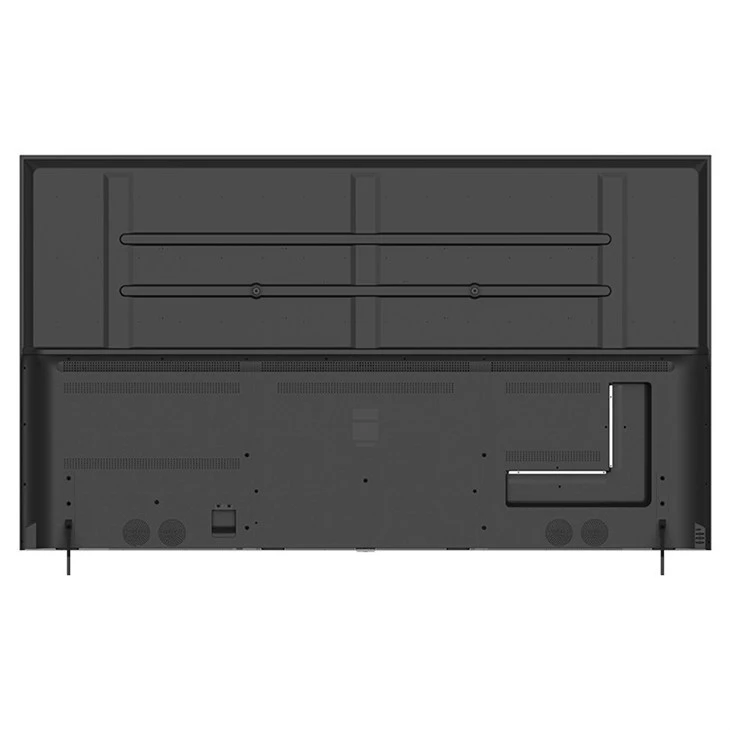
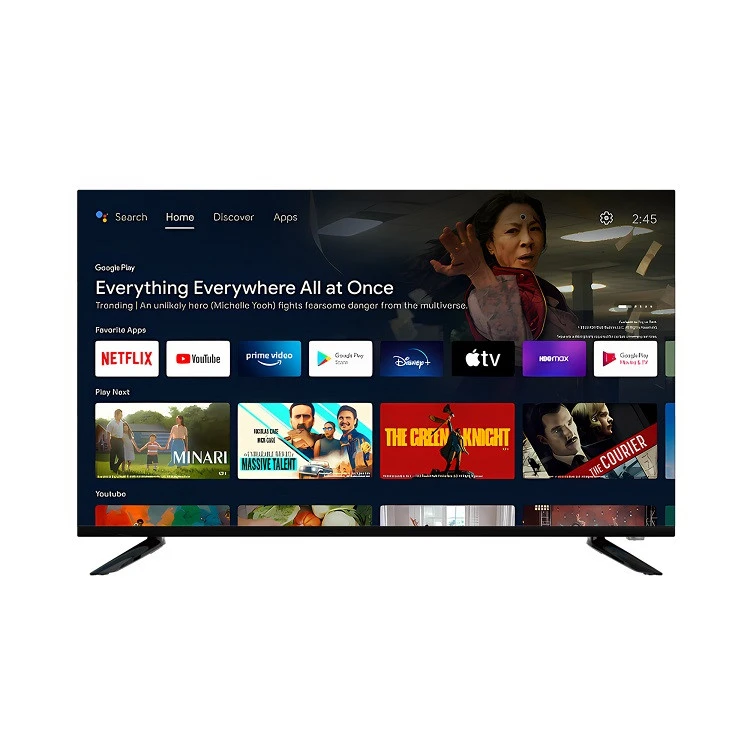
OEM 50 inç akıllı TV veya başka bir boyuta yönelik pazardaysanız, yanınızdayız. Bizim göz atınNetflix Android Ultra HD TV 50 İnç,85 İnç Ultra HD Android Netflix TV, VeDoğrudan 43 İnç Android TVYüksek kaliteli seçenekler için. Herhangi bir sorunuz varsa veya ürünlerimizi satın almakla ilgileniyorsanız, satın alma görüşmesi için bizimle iletişime geçmekten çekinmeyin.
Referanslar
- CNET'ten "TV Görüntü Kalibrasyonu: En İyi Görüntü Kalitesi Nasıl Elde Edilir"
- Tom's Guide'dan "TV'nizi En İyi Görüntü İçin Nasıl Kalibre Edebilirsiniz?"