

Selam! 32 inç Akıllı 4K Netflix TV'nin gururlu sahibiyseniz, bazen giriş kaynağını değiştirmeniz gerekebilir. İster bir oyun konsolu, bir Blu - Ray Player'ı bağlamak veya sadece TV'lerinizin üretilmesini kullanmak isteyin - uygulamalarda, giriş kaynağını nasıl değiştireceğinizi bilmek süper kullanışlıdır. Bu harika 32 inç Akıllı 4K Netflix TV'lerin bir tedarikçisi olarak, bu süreç boyunca size yönelmek için buradayım.
Öncelikle, giriş kaynağını neden değiştirmek istediğinizi konuşalım. Belki yeni bir PlayStation veya Xbox'ınız var ve o büyük, güzel 4K ekranda oyun oynamaya başlamak için kaşınıyorsunuz. Ya da belki de yüksek bir Blu - Ray Player satın aldınız ve en sevdiğiniz filmleri çarpıcı 4K kalitesinde izlemek istediniz. Giriş kaynağını değiştirmek, TV'nize bağlı farklı cihazlara erişmenizi ve eğlence kurulumunuzdan en iyi şekilde yararlanmanızı sağlar.
Peki, gerçekten nasıl yapıyorsun? İşlem genellikle oldukça basittir, ancak TV'nizin yapısına ve modeline bağlı olarak biraz değişebilir. Çoğu zaman, geçiş yapmak için TV'nizin uzaktan kumandasını kullanacaksınız.
Adım 1: Giriş düğmesini bulun
TV uzaktan kumandanızda, "giriş", "kaynak" veya benzer bir şey etiketli bir düğme olmalıdır. Bir oka işaret eden bir dikdörtgen gibi görünebilir. Bu, giriş kaynağınızı değiştirmenin anahtarıdır. Hemen bulamazsanız, TV'nizle birlikte gelen kılavuza bir göz atın. Uzaktan kumandanın bir diyagramına sahip olacak ve tam olarak giriş düğmesinin nerede olduğunu gösterecektir.
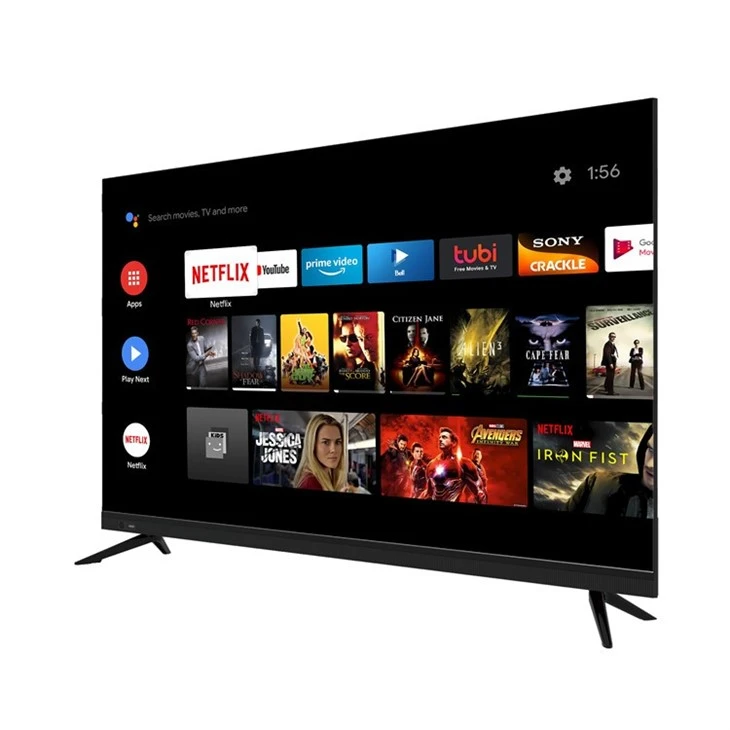
Adım 2: Giriş düğmesine basın
Giriş düğmesini bulduktan sonra, bir basın. Bunu yaptığınızda, TV ekranınızda bir menü açılmalıdır. Bu menü, TV'nizdeki mevcut tüm giriş kaynaklarını listeler. "HDMI 1", "HDMI 2," "USB", "PC" veya "Dahili - Uygulamalarda" gibi seçenekler görebilirsiniz. Bunların her biri TV'nizdeki farklı bir cihaza veya özelliğe karşılık gelir.
Adım 3: İstenen giriş kaynağını seçin
Giriş kaynakları listesinde gezinmek için uzaktan kumandanızdaki ok tuşlarını kullanın. Seçimi hareket ettirirken, her bir kaynağın ne olduğuna dair bir önizleme veya açıklama göreceksiniz. Örneğin, oyun konsolunuzu HDMI 1'e takmışsanız, giriş menüsünde "HDMI 1" i seçtiğinizde, konsolunuzun küçük bir logosunu veya konsolun bağlı olduğunu gösteren bir mesajla siyah bir ekran görebilirsiniz. İstediğiniz giriş kaynağını bulduktan sonra, seçiminizi onaylamak için uzaktan kumandanızdaki "Enter" veya "Tamam" düğmesine basın.
4. Adım: İçeriğinizin tadını çıkarın
Giriş kaynağını seçtikten sonra, TV'niz geçmeli ve içeriği bağlı cihazdan görüntülemeye başlamalıdır. Bir oyun konsolu kullanıyorsanız, konsolun başlangıç ekranını veya oyununuzu göreceksiniz. Blu - Ray oyuncusu ise, filminizi izlemeye başlayabileceksiniz. Ve inşa edilmiş uygulamalarda seçtiyseniz, Netflix, Hulu veya TV'nizde bulunan diğer uygulamaları yayınlamaya başlayabilirsiniz.
Şimdi, akılda tutulması gereken birkaç şey var. Bazen, giriş kaynaklarını değiştirdiğinizde, resim ayarlarını ayarlamanız gerekebilir. Örneğin, bazı cihazlar diğerlerinden farklı bir en boy oranı veya renk profiline sahip olabilir. Genellikle resim ayarlarına TV'nin menüsünden erişebilirsiniz. Uzaktan kumandanızda "menü" etiketli bir düğme arayın ve ardından gerekli ayarlamaları yapmak için "resim" veya "görüntüleme" ayarlarına gidin.
Dikkat edilmesi gereken başka bir şey, TV'nizde görünmek için doğru giriş kaynağını almakta zorlanıyorsanız, bağlantıları iki kez kontrol edin. Tüm kabloların düzgün bir şekilde takıldığından ve bağlanmaya çalıştığınız cihazın açık olduğundan emin olun. Bazen, gevşek bir kablo veya bekleme modunda olan bir cihaz sorunlara neden olabilir.
32 inç Smart 4K Netflix TV'lerin bir tedarikçisi olarak, sahip olduğumuz diğer harika ürünleri de size bildirmek istiyorum. Daha büyük bir ekran arıyorsanız,Doğrudan yüksek kaliteli 43 inç TV. 32 inç modelimizle aynı harika özelliklere sahip, ancak daha da sürükleyici bir izleme deneyimi için daha büyük bir ekrana sahip.
Ve eğer gerçekten dışarı çıkmak istiyorsanız,55 inç Ultra HD Netflix Android TVVe85 inç Ultra HD Android Netflix TV. Bu TV'ler ev tiyatroları için mükemmeldir ve çarpıcı 4K çözünürlük ve çok çeşitli uygulama ve özellikler sunar.
TV'lerimizden herhangi birini satın almakla ilgileniyorsanız veya girdi kaynaklarını değiştirme veya ürünlerimizle ilgili başka bir şey hakkında sorularınız varsa, ulaşmaktan çekinmeyin. Mümkün olan en iyi eğlence kurulumunu almanıza yardımcı olmak için buradayız. İster sıradan bir izleyici ister hardcore bir oyuncu olun, TV'lerimiz ihtiyaçlarınızı karşılayacak şekilde tasarlanmıştır.
Sonuç olarak, 32 inç akıllı 4K Netflix TV'nizdeki giriş kaynağını değiştirmek, eğlence deneyiminizi büyük ölçüde artırabilecek basit bir süreçtir. Sadece yukarıda belirttiğim adımları izleyin ve bir Pro gibi cihazlar arasında kısa bir süre sonra geçiş yapacaksınız. Ve TV'nizi yükseltmeyi veya koleksiyonunuza eklemeyi düşünüyorsanız, aralarından seçim yapabileceğimiz bir dizi harika seçeneğimiz var.
Referanslar
- TV operasyonu ve teknolojisi hakkında genel bilgi.
- 32 inç akıllı 4K Netflix TV tedarikçisi olarak deneyim.