

Bir Samsung telefonunu bir PC'ye bağlamak, dosyaların aktarılmasından telefonunuzun ekranının yansıtılmasına kadar birçok olasılığın kilidini açan kusursuz bir işlem olabilir. Güvenilir bir Samsung tedarikçisi olarak, konu Samsung cihazlarını bilgisayarlarına entegre etmek olduğunda kullanıcıların farklı ihtiyaçlarına ilk elden tanık olma ayrıcalığına sahip oldum. Bu blog yazısında, Samsung telefonunu bilgisayara bağlamanın çeşitli yöntemleri konusunda size rehberlik ederek sorunsuz ve verimli bir deneyim sağlayacağım.
Yöntem 1: USB Kablosu Kullanma
Samsung telefonunuzu bir PC'ye bağlamanın en kolay yollarından biri USB kablosu kullanmaktır. Bu yöntem güvenilirdir ve hızlı veri aktarımına olanak sağlar. Bunu nasıl yapabileceğiniz aşağıda açıklanmıştır:
- Cihazlarınızı Hazırlayın: Öncelikle Samsung telefonunuzun ve PC'nizin açık olduğundan emin olun. Genellikle telefonunuzla birlikte verilen uyumlu bir USB kablosuna ihtiyacınız olacaktır. Orijinal kablonuz yoksa yedek kablonun veri aktarımını desteklediğinden emin olun.
- Kabloyu bağlayın: USB kablosunun bir ucunu Samsung telefonunuzun şarj bağlantı noktasına, diğer ucunu da PC'nizin USB bağlantı noktasına takın. Bağlandıktan sonra telefonunuz sizden bir bağlantı modu seçmenizi isteyen bir bildirim görüntüleyebilir.
- Bağlantı Modunu Seçin: Samsung telefonunuzda bildirim panelini açmak için ekranın üst kısmından aşağı doğru kaydırın. USB bağlantı bildirimine dokunun ve uygun modu seçin. Fotoğraf, video ve müzik gibi medya dosyalarını aktarmak için "Dosyaları aktar (MTP)" veya yalnızca fotoğrafları aktarmak için "Fotoğrafları aktar (PTP)" arasında seçim yapabilirsiniz.
- Telefonunuza PC'den Erişin: Bağlantı modunu seçtikten sonra PC'nizin Samsung telefonunuzu tanıması gerekir. Windows'ta "Dosya Gezgini"ni açabilir ve telefonunuzu "Bu Bilgisayar" altında listelenmiş olarak bulabilirsiniz. Mac'te telefonunuzun dosyalarına erişmek için Samsung Smart Switch yazılımını yüklemeniz gerekebilir.
- Dosyaları Aktar: Artık telefonunuz PC'ye bağlandığı için dosya aktarmaya başlayabilirsiniz. Telefonunuzla PC'niz arasında aktarmak istediğiniz dosyaları sürükleyip bırakmanız yeterlidir. Ayrıca yeni klasörler oluşturabilir, dosyaları silebilir veya diğer dosya yönetimi görevlerini gerçekleştirebilirsiniz.
Yöntem 2: Wi-Fi aracılığıyla Kablosuz Bağlantı
Kablosuz bağlantıyı tercih ediyorsanız Samsung telefonunuzu Wi-Fi aracılığıyla kablosuz olarak bir PC'ye bağlayabilirsiniz. Bu yöntem, dosyaları paylaşmak ve telefonunuzun içeriğine uzaktan erişmek için kullanışlıdır. Bunu nasıl yapabileceğiniz aşağıda açıklanmıştır:
- Her İki Cihazda da Wi-Fi'yi Etkinleştirin: Hem Samsung telefonunuzun hem de PC'nizin aynı Wi-Fi ağına bağlı olduğundan emin olun. Aynı ağa bağlı olduklarından emin olmak için telefonunuzdaki ve bilgisayarınızdaki Wi-Fi ayarlarınızı kontrol edebilirsiniz.
- Samsung Smart Switch'i kullanın: Samsung Smart Switch, Samsung telefonunuzu kablosuz olarak bir PC'ye bağlamanızı sağlayan bir yazılım uygulamasıdır. Samsung Smart Switch'i PC'nizdeki Samsung web sitesinden indirip yükleyebilirsiniz. Yüklendikten sonra uygulamayı PC'nizde açın.
- Telefonunuzu Smart Switch'e Bağlayın: Samsung telefonunuzda Samsung Smart Switch uygulamasını açın. "PC'ye Bağlan"a dokunun ve "Wi-Fi"yi seçin. Telefonunuz aynı Wi-Fi ağındaki kullanılabilir bilgisayarları arayacaktır. Kullanılabilir cihazlar listesinden PC'nizi seçin.
- Bağlantıyı Yetkilendir: PC'nizde, Samsung telefonunuzdan bağlantıya izin vermenizi isteyen bir bildirim görünecektir. Bağlantıyı kurmak için "İzin Ver"e tıklayın. Bağlandıktan sonra Samsung Smart Switch uygulamasını kullanarak telefonunuzla PC'niz arasında dosya aktarmaya başlayabilirsiniz.
- Telefonunuzun Ekranını Aynalayın: Dosya aktarımına ek olarak, Samsung Smart View'u kullanarak Samsung telefonunuzun ekranını PC'nize de yansıtabilirsiniz. Bu özellik, telefonunuzun ekranını daha büyük bir monitörde veya TV'de görüntülemenize olanak tanıyarak içerik paylaşmanızı veya sunum yapmanızı kolaylaştırır. Samsung Smart View'u kullanmak için bilgisayarınızın ekran yansıtmayı desteklediğinden ve hem telefonunuzun hem de bilgisayarınızın aynı Wi-Fi ağına bağlı olduğundan emin olun. Samsung telefonunuzda Hızlı Ayarlar panelini açın ve "Akıllı Görünüm"e dokunun. Telefonunuzun ekranını yansıtmaya başlamak için mevcut cihazlar listesinden PC'nizi seçin.
Yöntem 3: Bluetooth Bağlantısı
Samsung telefonunuzu bir PC'ye bağlamak için başka bir seçenek de Bluetooth'tur. Bluetooth, cihazları kısa mesafelerde bağlamanızı sağlayan kablosuz bir teknolojidir. Samsung telefonunuzu Bluetooth aracılığıyla bir PC'ye şu şekilde bağlayabilirsiniz:

- Her İki Cihazda da Bluetooth'u Etkinleştirin: Samsung telefonunuzda Hızlı Ayarlar panelini açmak için ekranın üst kısmından aşağı doğru kaydırın ve açmak için Bluetooth simgesine dokunun. PC'nizde Denetim Masasına gidin ve Bluetooth ayarlarını açın. Bluetooth'un açık olduğundan ve bilgisayarınızın keşfedilebilir moda ayarlandığından emin olun.
- Cihazlarınızı Eşleştirin: Samsung telefonunuzda Hızlı Ayarlar panelindeki Bluetooth simgesine dokunun ve "Yeni cihaz eşleştir" seçeneğini seçin. Telefonunuz mevcut Bluetooth cihazlarını arayacaktır. Kullanılabilir cihazlar listesinden PC'nizi seçin.
- Eşleştirme Kodunu Girin: Bilgisayarınız sizden bir eşleştirme kodu girmenizi isteyebilir. Samsung telefonunuzda, PC'nizde görüntülenen eşleştirme kodunun aynısını girin ve "Eşleştir"e dokunun. Eşleştirildikten sonra telefonunuz ve bilgisayarınız Bluetooth aracılığıyla bağlanacaktır.
- Dosyaları Bluetooth ile Aktarın: Cihazlarınız eşleştirildikten sonra Bluetooth aracılığıyla dosya aktarmaya başlayabilirsiniz. Samsung telefonunuzda aktarmak istediğiniz dosyaları seçin ve paylaş simgesine dokunun. Paylaşım yöntemi olarak "Bluetooth"u seçin ve eşleştirilmiş cihazlar listesinden bilgisayarınızı seçin. Dosyalarınız kablosuz olarak bilgisayarınıza aktarılacaktır.
Sorun Giderme İpuçları
Samsung telefonunuzu bir PC'ye bağlarken herhangi bir sorunla karşılaşırsanız işte bazı sorun giderme ipuçları:
- USB Kablosunu kontrol edin: Kullandığınız USB kablosunun iyi durumda olduğundan ve veri aktarımını desteklediğinden emin olun. Mümkünse farklı bir USB kablosu kullanmayı deneyin.
- Cihazınızın Yazılımını Güncelleyin: Samsung telefonunuzda ve PC'nizde en son yazılım güncellemelerinin yüklü olduğundan emin olun. Yazılım güncellemeleri genellikle hata düzeltmelerini ve bağlantı sorunlarını çözebilecek iyileştirmeleri içerir.
- Cihazlarınızı Yeniden Başlatın: Bazen, Samsung telefonunuzu ve PC'nizi yeniden başlatmak bağlantı sorunlarını çözebilir. Her iki cihazı da kapatın, birkaç saniye bekleyin ve ardından tekrar açın.
- Wi-Fi veya Bluetooth Ayarlarınızı Kontrol Edin: Wi-Fi veya Bluetooth ayarlarınızın hem Samsung telefonunuzda hem de PC'nizde doğru yapılandırıldığından emin olun. Aynı Wi-Fi ağına bağlı olduğunuzdan veya cihazlarınızın Bluetooth aracılığıyla doğru şekilde eşleştirildiğinden emin olun.
- Samsung Destek ile iletişime geçin: Yukarıdaki sorun giderme ipuçlarını denedikten sonra hâlâ sorun yaşıyorsanız daha fazla yardım için Samsung desteğiyle iletişime geçebilirsiniz. Cihazınızın modeline ve sorunun niteliğine bağlı olarak size daha spesifik çözümler sağlayabilirler.
Ek Kaynaklar
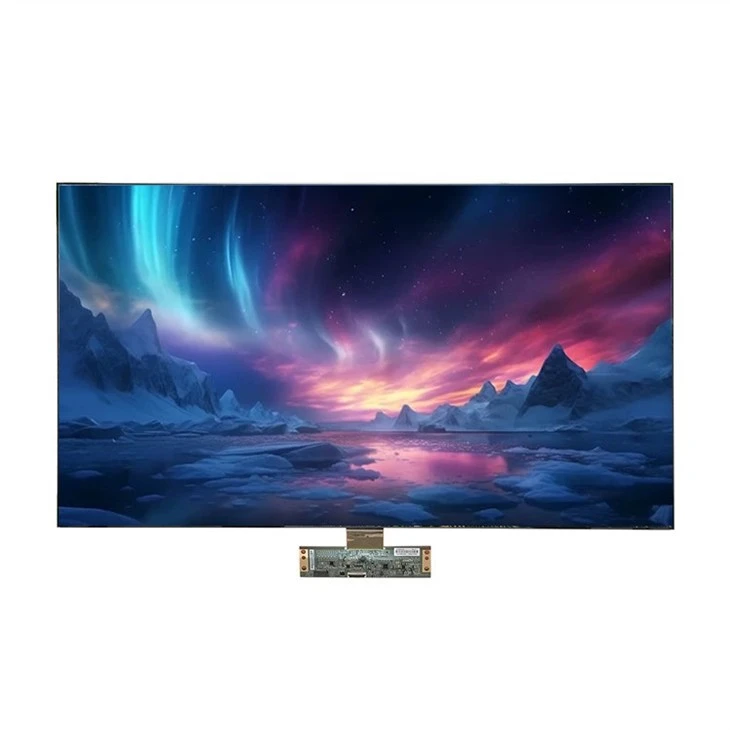
Bir Samsung tedarikçisi olarak, TV panelleri de dahil olmak üzere geniş bir yelpazede yüksek kaliteli Samsung ürünleri sunmaktan gurur duyuyorum. Eğer bizimle ilgileniyorsanız75 İnç SAMSUNG TV Paneli AÇIK HÜCRE Ürün Koleksiyonu,65 İnç SAMSUNG TV Paneli AÇIK HÜCRE Ürün Koleksiyonu, veya43 İnç SAMSUNG TV Paneli AÇIK HÜCRE Ürün KoleksiyonuDaha fazla bilgi için lütfen bizimle iletişime geçmekten çekinmeyin.
Çözüm
Samsung telefonunu bir PC'ye bağlamak, üretkenliğinizi artırabilecek ve dosyaları paylaşmanıza ve telefonunuzun içeriğine kolaylıkla erişmenize olanak tanıyan basit ve kullanışlı bir işlemdir. İster kablolu ister kablosuz bağlantıyı tercih edin, ihtiyaçlarınıza uygun çeşitli yöntemler mevcuttur. Bu blog yazısında özetlenen adımları izleyerek Samsung telefonunuzu herhangi bir sorun olmadan bir PC'ye bağlayabilmelisiniz. Herhangi bir sorunuz varsa veya daha fazla yardıma ihtiyacınız varsa lütfen bizimle iletişime geçmekten çekinmeyin. Samsung cihazlarınızdan en iyi şekilde yararlanmanıza yardımcı olmak için buradayız.
Referanslar
- Samsung Desteği: https://support.samsung.com/
- Samsung Akıllı Anahtar: https://www.samsung.com/us/support/apps/smart-switch/