

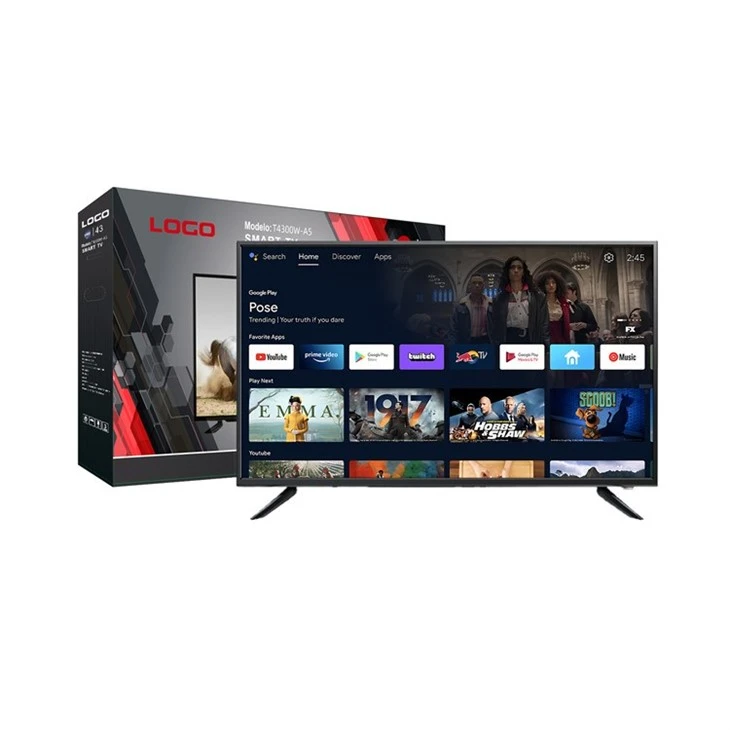
Selam! Ben outlet 43 inç akıllı TV tedarikçisiyim ve TV'nizi fabrika ayarlarına sıfırlamanız gerekebilecek zamanların olabileceğini biliyorum. Belki biraz yavaş çalışıyor ya da satıyorsunuz ve tüm kişisel bilgilerinizi silmek istiyorsunuz. Sebep ne olursa olsun, size süreci adım adım anlatmak için buradayım.
Neden Fabrika Ayarlarına Sıfırlama?
Bunu nasıl yapacağımıza geçmeden önce, 43 inç akıllı TV'nizi neden fabrika ayarlarına sıfırlamak istediğinizi hızlıca konuşalım. Zamanla TV'niz, onu yavaşlatabilecek bir sürü gereksiz dosya, uygulama önbelleği ve ayar biriktirir. Fabrika ayarlarına sıfırlama işlemi tüm bunları siler ve TV'yi kutudan ilk çıkardığınız zamanki gibi orijinal durumuna geri yükler. Ayrıca TV'den kurtuluyorsanız gizliliğinizi korumanın da harika bir yoludur.
Ön Sıfırlama Kontrolleri
Öncelikle sıfırlama düğmesine basmadan önce yapmanız gereken birkaç şey var.
- Verilerinizi Yedekleyin: Fotoğraf veya video gibi önemli dosyaları TV'nizin dahili depolama alanına kaydettiyseniz bunları yedekleyin. Fabrika ayarlarına sıfırlama her şeyi silecektir, dolayısıyla bu anıları kaybetmek istemezsiniz.
- Cihazların Eşleşmesini Kaldır: TV'nizi Bluetooth hoparlör veya kablosuz klavye gibi başka cihazlarla eşleştirdiyseniz bunların eşleştirmesini kaldırın. Sıfırlamadan sonra bunları istediğiniz zaman tekrar eşleştirebilirsiniz.
- Not Alma Ayarları: Resim modu, ses ayarları veya giriş tercihleri gibi yaptığınız özel ayarları hızlıca not alın. Bu şekilde sıfırlamanın ardından bunları kolayca tekrar kurabilirsiniz.
Fabrika Sıfırlama İşlemi
TV Uzaktan Kumandasını Kullanma
Bu, TV'nizi sıfırlamanın en yaygın yoludur. İşte nasıl:
- TV'nizi açın: TV'nizin açık olduğundan ve ana ana ekranda olduğunuzdan emin olun.
- Ayarlar Menüsüne Erişim: "Ayarlar" seçeneğini bulmak ve seçmek için TV'nizin uzaktan kumandasını kullanın. Genellikle bir dişli simgesine benzer.
- Sıfırlama Seçeneğini Bulun: Ayarlar menüsüne girdikten sonra "Sistem", "Genel" veya "Cihaz Tercihleri" ile ilgili seçeneği arayın. Bu alt menüde "Fabrika Ayarlarına Sıfırla" veya "Varsayılanlara Sıfırla" seçeneğini bulmalısınız.
- Sıfırlamayı Onaylayın: Fabrika ayarlarına sıfırlama seçeneğini seçin; TV'niz onaylamanızı isteyecektir. Genellikle TV'nizin seri numarasının son dört rakamı olan bir şifre veya 0000 veya 1234 gibi varsayılan bir şifre girmeniz gerekebilir.
- Sıfırlamayı bekleyin: Onayladıktan sonra TV'niz sıfırlama işlemine başlayacaktır. Bu, TV'nizin modeline bağlı olarak birkaç dakikadan yarım saate kadar sürebilir. Sabırlı olun ve bu süre zarfında TV'yi kapatmayın.
TV'nin Fiziksel Düğmelerini Kullanma
Uzaktan kumandanız çalışmıyorsa veya onu kaybettiyseniz, yine de TV'nin üzerindeki fiziksel düğmeleri kullanarak TV'nizi fabrika ayarlarına sıfırlayabilirsiniz.
- Düğmeleri Bulun: Fiziksel düğmeler genellikle TV'nizin yanında, altında veya arkasında bulunur. Küçük olabilirler ve bulunması zor olabilirler, o yüzden yakından bakın.
- Ayarlar'a gidin: Ana menüye erişmek için "Menü" veya "Ana Sayfa" düğmesini kullanın. Daha sonra ok tuşlarını kullanarak "Ayarlar" seçeneğine gidin.
- Aynı Adımları Takip Edin: Ayarlar menüsüne girdikten sonra fabrika ayarlarına sıfırlama seçeneğini bulmak ve onaylamak için yukarıdaki adımların aynısını izleyin.
Kurulum sonrası sıfırlama
Sıfırlama işlemi tamamlandıktan sonra TV'niz yeniden başlatılacak ve ilk kurulum ekranıyla karşılaşacaksınız.
- Wi-Fi'ye bağlanın: Wi - Fi ağınızı seçin ve internete bağlanmak için şifreyi girin.
- Hesaplarda oturum açın: Netflix veya Hulu gibi yayın hizmetlerini kullanıyorsanız hesaplarınızda tekrar oturum açın.
- Ayarları Geri Yükle: Resim, ses ve giriş tercihlerinizi ayarlamak için daha önce aldığınız notları kullanın.
Sorun giderme
Bazen işler planlandığı gibi yolunda gitmez. İşte bazı yaygın sorunlar ve bunların nasıl düzeltileceği:
- Sıfırlama Çalışmıyor: Sıfırlama işlemi başarısız olursa veya takılıp kalırsa, TV'nizin fişini birkaç dakikalığına güç kaynağından çıkarmayı deneyin, ardından tekrar takıp tekrar deneyin.
- Sıfırlama Seçeneğini Bulamıyorum: Ayarlar menüsünde fabrika ayarlarına sıfırlama seçeneğini bulamazsanız daha fazla bilgi için TV'nizin kullanım kılavuzuna bakın veya üreticinin web sitesini ziyaret edin.
Outlet 43 inç akıllı TV'lerin tedarikçisi olarak, size sahip olduğumuz diğer harika ürünlerimiz hakkında da bilgi vermek istiyorum. Bizim göz atınToptan 50 İnç TV Ultra HDdaha geniş bir görüntüleme deneyimi için. Daha küçük bir şey arıyorsanız,32 İnç Akıllı 4K Netflix TVharika bir seçenektir. Kişiselleştirilebilir bir Android TV isteyenler ise şu ürünümüze göz atın:49 İnç Akıllı 4K OEM Android TV.
Ürünlerimizden herhangi birini satın almakla ilgileniyorsanız veya fabrika ayarlarına sıfırlama süreci veya TV'lerimizle ilgili başka herhangi bir şey hakkında sorularınız varsa, satın alma görüşmesi için bizimle iletişime geçmekten çekinmeyin. İhtiyaçlarınıza uygun mükemmel TV'yi bulmanıza yardımcı olmak için buradayız.
Referanslar
- TV Kullanım Kılavuzları
- Üreticinin Destek Web Siteleri