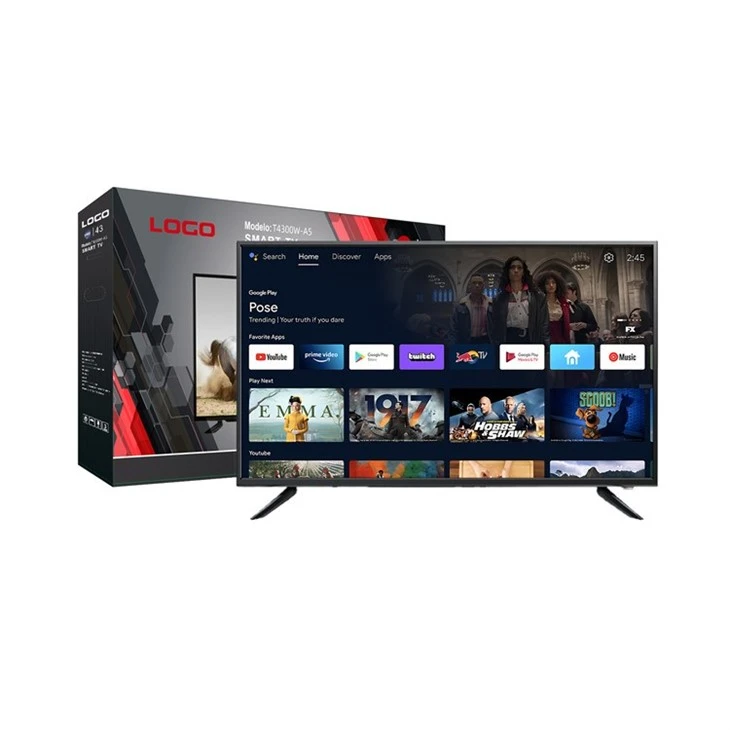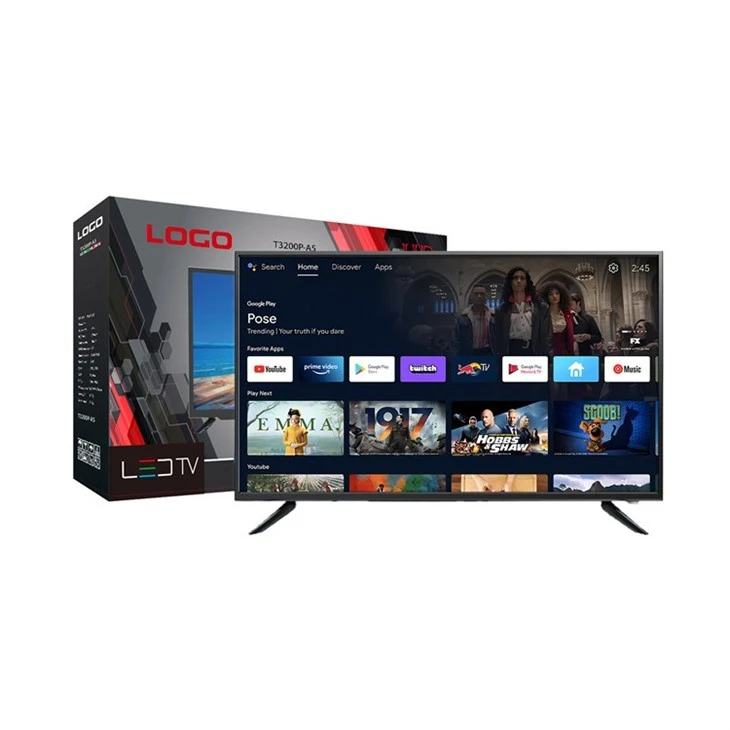
Hey, millet naber? 32 inç akıllı 4K Netflix TV tedarikçisi olarak, en sevdiğiniz programları harika bir ekranda art arda izlemenin ne kadar harika olabileceğini ilk elden gördüm. Ancak bazen 32 inç akıllı 4K TV'nizde mükemmel Netflix yayın deneyimini elde etmek biraz zor olabilir. Bu blogda, Netflix yayınınızı bu harika teknolojiyle nasıl optimize edebileceğinize dair bazı ipuçları paylaşacağım.
İnternet Bağlantınızı Kontrol Edin
Öncelikle internet bağlantınız harika bir Netflix yayın deneyiminin omurgasıdır. Yavaş veya dengesiz bir bağlantı, ara belleğe alma, pikselleşme ve her türlü can sıkıcı soruna yol açabilir. Netflix'te 4K yayın için minimum 25 Mb/sn indirme hızına ihtiyacınız olacak. Sorunsuz bir sürüş sağlamak için aslında 50 Mbps veya daha fazlası gibi daha yüksek hızları hedeflemenizi öneririm.
Çevrimiçi hız testi araçlarını kullanarak internet hızınızı kolayca kontrol edebilirsiniz. Hızınızın gerekenin altında olduğunu fark ederseniz servis sağlayıcınızla internet planınızı yükseltmeyi düşünebilirsiniz. Ayrıca Wi-Fi bağlantınızı aynı anda çok fazla cihazla paylaşmadığınızdan emin olun. Ne kadar çok cihaz bağlanırsa mevcut bant genişliği için o kadar fazla rekabet ederler.
Yönlendiricinizi Akıllıca Konumlandırın
Wi - Fi yönlendiricinizin yerleşimi çok önemlidir. Yönlendiriciniz bir köşede veya bir grup metal nesnenin arkasında saklanmışsa Wi - Fi sinyalini engelleyebilir. Yönlendiricinizi evinizde merkezi bir konuma ve mümkünse daha yüksek bir konuma yerleştirmeye çalışın. Bu sayede sinyal, 32 inç akıllı 4K Netflix TV'nizin bulunduğu odaya daha eşit bir şekilde yayılabilir.
Ayrıca yönlendiricinizi mikrodalga fırın veya kablosuz telefon gibi parazite neden olabilecek diğer elektronik cihazlardan uzak tutun. Hala sinyal sorunları yaşıyorsanız TV'nizin bulunduğu alandaki sinyali artırmak için bir Wi - Fi genişletici veya ağ Wi - Fi sistemi kullanmayı düşünebilirsiniz.
TV'nizin Ağ Ayarlarını Optimize Edin
Şimdi TV'nizin ağ ayarlarından bahsedelim. 32 inç akıllı 4K Netflix TV'nizde ağ ayarları menüsüne gidin. Wi-Fi kullanıyorsanız doğru ağa bağlandığınızdan emin olun ve şifreyi doğru girin. Bazı yeni TV'ler, genellikle Wi - Fi'den daha kararlı olan Ethernet bağlantılarını da destekler. Seçeneğiniz varsa TV'nizi bir Ethernet kablosu kullanarak yönlendiricinize bağlamayı deneyin.
TV'nizi Netflix için ağ trafiğine öncelik verecek şekilde de yapılandırabilirsiniz. Bazı durumlarda Hizmet Kalitesi (QoS) ayarlarını değiştirmeniz gerekebilir. Bu, diğer cihazlar ağınızı kullanırken bile Netflix'in yeterli bant genişliği almasını sağlayacaktır.
TV'nizin Yazılımını Güncelleyin
Tıpkı telefonunuz veya bilgisayarınız gibi TV'nizin de yazılım güncellemelerine ihtiyacı vardır. Bu güncellemeler genellikle hata düzeltmelerini, güvenlik geliştirmelerini ve performans iyileştirmelerini içerir. 32 inç akıllı 4K Netflix TV'nizde güncellemeleri kontrol etmek için ayarlar menüsüne gidin ve yazılım güncelleme seçeneğini arayın.
Bir güncelleme mevcutsa indirip yükleyin. Biraz zaman alabilir ama kesinlikle buna değer. Güncellenen yazılım, Netflix akışınızı daha sorunsuz ve daha güvenilir hale getirebilir.
Netflix Video Ayarlarınızı Yapın
Netflix, izleme deneyiminizi optimize etmek için ayarlayabileceğiniz bazı video ayarlarına sahiptir. TV'nizde Netflix uygulamasını açın ve uygulama içindeki ayarlar menüsüne gidin. Otomatik, Yüksek, Orta veya Düşük gibi farklı video kalitelerini seçebilirsiniz. Hızlı ve istikrarlı bir internet bağlantınız varsa, kaliteyi bağlantınıza göre otomatik olarak ayarlayacak olan Yüksek veya Otomatik olarak ayarlayabilirsiniz.
Ancak sınırlı bir veri planı kullanıyorsanız veya daha yavaş bir bağlantınız varsa arabelleğe almayı önlemek için Orta veya Düşük'ü seçmek isteyebilirsiniz. Ayrıca altyazıları, sesi ve diğer ayarları tercihlerinize göre ayarlayabilirsiniz.
TV'nizin Depolama Alanını Temizleyin
Zamanla TV'nizin depolama alanı geçici dosyalar, önbelleğe alınmış veriler ve kullanılmayan uygulamalarla dolabilir. Bu, TV'nizi yavaşlatabilir ve Netflix yayınınızı etkileyebilir. TV'nizin depolama alanını temizlemek için ayarlar menüsüne gidin ve depolama veya bellek yönetimi seçeneğini arayın.
Artık kullanmadığınız uygulamaları silin ve önbelleği temizleyin. Bazı TV'lerde ayrıca yer açmak için çalıştırabileceğiniz yerleşik bir depolama optimizasyon aracı da bulunur. Temiz ve düzenli bir depolama alanı TV'nizin daha sorunsuz çalışmasını sağlayacaktır.
Harici Cihazları Düşünün
Netflix akışınızda hâlâ sorun yaşıyorsanız akışlı medya oynatıcı gibi harici bir cihaz kullanmayı düşünebilirsiniz. Roku, Amazon Fire TV Stick veya Apple TV gibi cihazlar daha optimize edilmiş bir yayın deneyimi sunabilir. Genellikle daha iyi işlem gücüne sahiptirler ve 4K akışı daha verimli bir şekilde işleyebilirler.
Bu cihazlar, HDMI bağlantı noktası üzerinden 32 inç akıllı 4K Netflix TV'nize kolayca bağlanabilir. Netflix uygulamasını harici cihaza indirdiğinizden ve hesabınızla oturum açtığınızdan emin olun.
Ürün Önerilerimiz
Harika bir 32 inç akıllı 4K Netflix TV arayışındaysanız veya mevcut kurulumunuzu yükseltmeyi düşünüyorsanız, sizin için bazı harika seçeneklerimiz var. Bizim göz atın32 İnç Akıllı 4K Netflix TVolağanüstü bir Netflix yayın deneyimi sağlamak için özel olarak tasarlanmıştır.
Ayrıca başka harika ürünlerimiz de var.Doğrudan OEM 43 İnç TVdaha büyük bir ekran arıyorsanız veOutlet Yüksek Kalite 32 İnç TVbütçesi olanlar için.
Hadi bağlanalım
32 inç akıllı 4K Netflix TV'lerimizi satın almakla ilgileniyorsanız veya yayın akışınızı optimize etme konusunda sorularınız varsa bizimle iletişime geçmekten çekinmeyin. Mümkün olan en iyi izleme deneyimini yaşamanıza yardımcı olmak için buradayız.
Referanslar
"Netflix Yardım Merkezi: Önerilen İnternet Hızları." Netflix.
"Wi - Fi En İyi Uygulamaları." Federal İletişim Komisyonu.
"Akıllı TV Yazılım Güncellemeleri: Neden Önemlidir." Tüketici Raporları.