

Selam! 32 inç akıllı 4K Netflix TV tedarikçisi olarak sıklıkla Bluetooth cihazlarının bu harika setlerle nasıl eşleştirileceğiyle ilgili sorular alıyorum. Bu nedenle, süreç boyunca size adım adım yol göstermek için bu blog yazısını bir araya getirmeyi düşündüm.
Öncelikle Bluetooth cihazlarını TV'nizle neden eşleştirmek isteyebileceğinizden bahsedelim. Pek çok neden var. Belki daha iyi ses kalitesi için TV'nin dahili hoparlörleri yerine bir Bluetooth hoparlör kullanmak isteyebilirsiniz. Veya TV'nizdeki uygulamalar ve ayarlar arasında gezinmeyi kolaylaştırmak için bir Bluetooth klavye veya fare bağlamak isteyebilirsiniz. Sebebi ne olursa olsun, oldukça kullanışlı bir özellik.
TV'nizi Hazırlama
Eşleştirme işlemine başlamadan önce 32 inç akıllı 4K Netflix TV'nizi hazır hale getirmek için yapmanız gereken birkaç şey var.
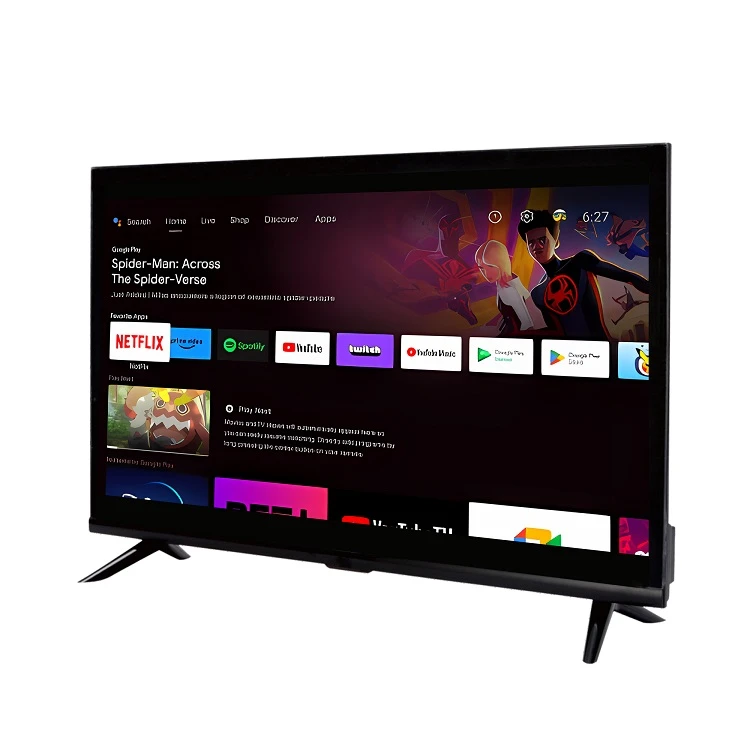
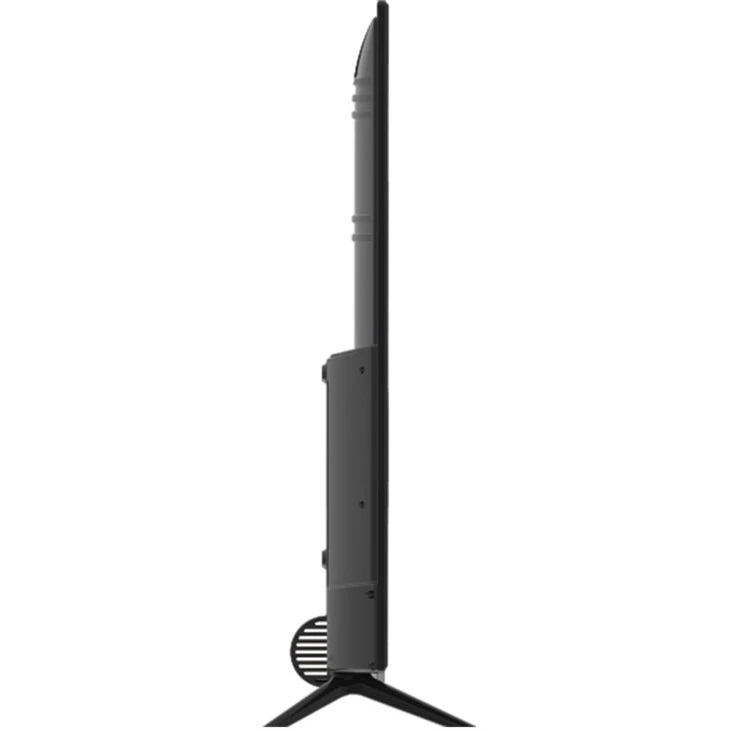
- TV'nin Bluetooth Uyumluluğunu kontrol edin: 32 inç akıllı 4K Netflix TV'lerin tümü eşit yaratılmamıştır. Bazı modeller yerleşik Bluetooth ile birlikte gelirken diğerleri harici bir Bluetooth adaptörü gerektirebilir. TV'nizde yerleşik Bluetooth varsa, hazırsınız. Ancak değilse, yerel elektronik mağazanızdan veya çevrimiçi olarak bir Bluetooth adaptörü alabilirsiniz. Genellikle oldukça ucuz ve kurulumu kolay bir cihazdır.
- TV'yi aç: Bu çok açık görünebilir, ancak kaç kişinin unuttuğunu bilseniz şaşırırsınız! TV'nizin açık olduğundan ve ana ekranda veya ana menüde olduğunuzdan emin olun.
Bluetooth Hoparlörü Eşleştirme
Bir Bluetooth hoparlörü eşleştirmeyle başlayalım. Bu, insanların TV'lerine bağlamak istediği en yaygın cihazlardan biridir.
- Hoparlörü Eşleştirme Moduna Alın: Her Bluetooth hoparlörün eşleştirme moduna girmenin farklı bir yolu vardır. Genellikle LED ışığı yanıp sönmeye başlayana kadar hoparlördeki bir düğmeyi basılı tutmanız gerekir. Bu, hoparlörün eşleştirilmeye hazır olduğunu gösterir.
- TV'nin Bluetooth Ayarlarına erişin: 32 inç akıllı 4K Netflix TV'nizde ayarlar menüsüne gidin. "Bluetooth" seçeneğini arayın. "Bağlantılar" veya "Ağ" alt menüsünün altında olabilir.
- Cihazları Tara: Bluetooth ayarlarına girdikten sonra "Cihazları tara" seçeneğini seçin. TV yakındaki Bluetooth cihazlarını aramaya başlayacaktır.
- Hoparlörü Seçin: Bluetooth hoparlörünüz kullanılabilir cihazlar listesinde göründüğünde onu seçin. TV daha sonra hoparlörle eşleşmeye çalışacaktır. Bir şifre girmeniz gerekebilir. Çoğu hoparlör için şifre "0000" veya "1234"tür, ancak emin olmak için hoparlörün kullanım kılavuzuna bakın.
- Bağlantıyı Test Edin: Eşleştirme başarılı olduktan sonra TV'nizde biraz ses çalın. Ses TV'nin dahili hoparlörleri yerine Bluetooth hoparlörden geliyorsa doğru yapmışsınız demektir!
Bluetooth Klavye veya Fareyi Eşleştirme
Bluetooth klavye veya fareyi eşleştirmek, TV'nizin akıllı özelliklerini kullanmayı çok daha kolay hale getirebilir.
- Klavyeyi veya Fareyi Eşleştirme Moduna Alın: Hoparlöre benzer şekilde klavyeyi veya fareyi eşleştirme moduna geçirmeniz gerekir. Bu genellikle LED ışığı yanıp sönmeye başlayana kadar cihazdaki bir düğmeye basmayı içerir.
- TV'nin Bluetooth Ayarlarına erişin: Tıpkı bir hoparlörü eşleştirirken olduğu gibi TV'nin Bluetooth ayarlarına gidin ve cihazları tarayın.
- Klavyeyi veya Fareyi seçin: Kullanılabilir cihazlar listesinde klavye veya fare göründüğünde onu seçin. Gerekiyorsa şifreyi girin.
- Bağlantıyı Test Edin: Klavyede yazmayı veya fareyi hareket ettirmeyi deneyin. TV ekranındaki imleç hareket ediyorsa veya metin yazabiliyorsanız, eşleştirme başarılı demektir.
Sorun Giderme İpuçları
Bazen işler istediğimiz kadar yolunda gitmez. Karşılaşabileceğiniz bazı genel sorunları ve bunların nasıl düzeltileceğini burada bulabilirsiniz.
- Cihaz Bulunamadı: TV, Bluetooth cihazınızı bulamazsa cihazın eşleştirme modunda olduğundan ve TV'ye yeterince yakın olduğundan emin olun. Ayrıca yakınlarda bağlantıyı engelleyebilecek başka Bluetooth cihazları olup olmadığını da kontrol edin.
- Eşleştirme Başarısız: Eşleştirme başarısız olursa hem TV'yi hem de Bluetooth cihazını yeniden başlatmayı deneyin. Ayrıca doğru şifreyi girdiğinizden emin olun.
- Kötü Ses Kalitesi: Bluetooth hoparlör kullanıyorsanız ve ses kalitesi zayıfsa hoparlörü TV'ye yaklaştırmayı deneyin. Ayrıca TV'deki ses ayarlarını değiştirmeyi de deneyebilirsiniz.
Diğer Bluetooth Etkin Cihazlar
Ayrıca kulaklıklar, oyun kumandaları ve hatta bazı akıllı ev cihazları gibi diğer Bluetooth özellikli cihazları da eşleştirebilirsiniz. İşlem genellikle bir hoparlör veya klavyeyi eşleştirmekle aynıdır. Eşleştirme moduna almak için cihazın özel talimatlarını takip ettiğinizden emin olun.
İzleme deneyiminizi geliştirmek istiyorsanız diğer harika TV modellerini de sunuyoruz.Netflix Android Ultra HD TV 50 İnç,49 İnç Akıllı 4K OEM Android TVveYüksek Kaliteli Doğrudan 23,8 İnç TV. Bu TV'ler kendine has özelliklere sahiptir ve aynı zamanda Bluetooth cihazlarıyla da uyumludur.
Çözüm
Bluetooth cihazlarını 32 inç akıllı 4K Netflix TV'nizle eşleştirmek oldukça basit bir işlemdir. Biraz sabırla ve yukarıda özetlenen adımları takip ederek her türlü Bluetooth cihazını TV'nize kısa sürede bağlayabileceksiniz.
Yeni bir TV almayı planlıyorsanız veya 32 inç akıllı 4K Netflix TV'lerimiz veya diğer ürünlerimiz hakkında sorularınız varsa bizimle iletişime geçmekten çekinmeyin. Ev eğlencesi ihtiyaçlarınız için en iyi seçimi yapmanıza yardımcı olmak için buradayız. İster sıradan bir izleyici olun ister sıkı bir film tutkunu olun, TV'lerimiz size en üst düzeyde izleme deneyimi sunmak üzere tasarlanmıştır. O halde bizimle iletişime geçin ve ev eğlence sisteminizi nasıl geliştirebileceğimiz konusunda bir görüşme başlatalım.
Referanslar
- Elektronik endüstrisi deneyiminden elde edilen genel bilgiler
- 32 inç akıllı 4K Netflix TV'lerin ve yaygın Bluetooth cihazlarının kullanım kılavuzları