
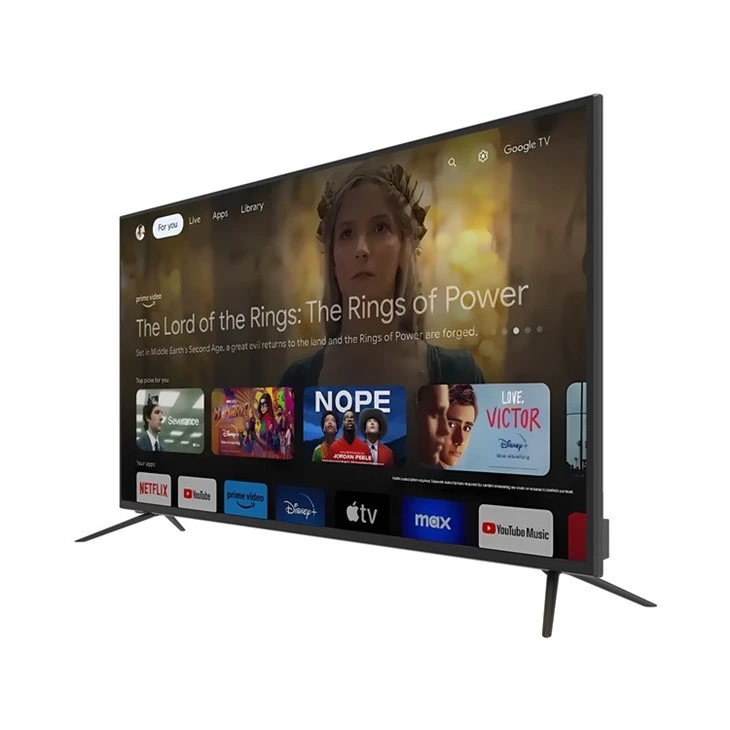
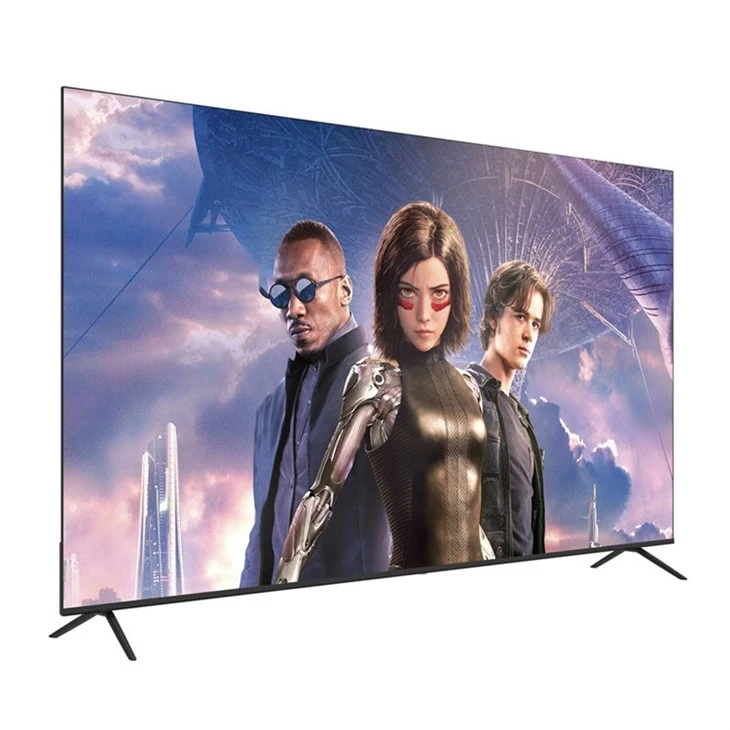
Selam! Akıllı 4K OEM SKD TV'lerin tedarikçisi olarakAkıllı 4K OEM SKD TV, Bu harika cihazlara ekran koruyucu kurmam konusunda sık sık sorular alıyorum. Bu blogda, TV'nizin harika görünmesini ve ekranını koruyabilmeniz için bu süreçte size adım adım yol göstereceğim.
Neden Ekran Koruyucuya İhtiyacınız Var?
Öncelikle Smart 4K OEM SKD TV'niz için ekran koruyucunun neden önemli olduğundan bahsedelim. Eskiden ekran koruyucular esas olarak CRT monitörlerde ekran yanmasını önlemek için kullanılıyordu. Ancak modern TV'ler bile hâlâ bir amaca hizmet ediyor. Bir ekran koruyucu, özellikle TV'nizi sıklıkla uzun süre aynı statik görüntüde bırakıyorsanız, görüntü tutulması riskini azaltmaya yardımcı olabilir. Ayrıca aktif olarak bir şey izlemediğiniz zamanlarda TV'nize biraz hava katar.
Doğru Ekran Koruyucuyu Seçmek
Bir ekran koruyucu kurmaya başlamadan önce hangisini istediğinize karar vermeniz gerekir. Çoğu Akıllı 4K OEM SKD TV, çeşitli yerleşik ekran koruyucularla birlikte gelir. Fotoğraflardan oluşan slayt gösterileri, animasyonlu desenler ve hatta doğa sahneleri gibi seçenekler arasından seçim yapabilirsiniz. Bazı TV'ler, varsa uygulama mağazasından ek ekran koruyucular indirmenize de izin verir.
Kişisel bir dokunuştan hoşlanıyorsanız, kendi fotoğraflarınızdan bir slayt gösterisi oluşturabilirsiniz. Bu şekilde TV'niz boştayken en sevdiğiniz anılarınızı gösterecektir. Misafirleriniz geldiğinde harika bir sohbet başlatıcıdır.
Ekran Koruyucu Ayarlamak İçin Adım Adım Kılavuz
Şimdi Smart 4K OEM SKD TV'nizde ekran koruyucu kurmanın en ince ayrıntısına varalım.
1. Adım: Ayarlar Menüsüne erişin
Yapmanız gereken ilk şey TV'nin ayarlar menüsüne erişmek. Genellikle bunu TV'nizin uzaktan kumandasındaki "Ayarlar" düğmesine basarak yapabilirsiniz. TV'nizin markasına bağlı olarak farklı şekilde etiketlenmiş olabilir ancak genellikle dişli şeklinde bir simgedir.
Adım 2: Ekran Koruyucu Seçeneğini Bulun
Ayarlar menüsüne girdikten sonra "Ekran Koruyucu" veya "Ekran" seçeneğini arayın. Farklı TV modellerinde bu ayar için farklı adlar bulunabilir. Bulmak için menüde gezinmeniz gerekebilir.
3. Adım: Ekran Koruyucunuzu Seçin
Ekran koruyucu seçeneğini bulduktan sonra mevcut ekran koruyucuların bir listesini göreceksiniz. Yerleşik bir tane kullanmak istiyorsanız, listede ilerleyin ve beğendiğinizi seçin. Slayt gösterisi için kendi fotoğraflarınızı kullanmak istiyorsanız TV'nizin dahili deposundan veya USB sürücüsü gibi harici bir cihazdan fotoğraf seçme seçeneği olacaktır.
USB sürücüsü kullanıyorsanız işleme başlamadan önce TV'nize düzgün şekilde takıldığından emin olun.
4. Adım: Ayarları Özelleştirin
Ekran koruyucunuzu seçtikten sonra bazı ayarları özelleştirebilirsiniz. Ekran koruyucu devreye girmeden önceki gecikme süresi gibi şeyleri ayarlayabilirsiniz. Örneğin, odadan genellikle kısa süreliğine ayrılıyorsanız daha kısa bir gecikme ayarlayabilirsiniz. Ekran koruyucunun yalnızca TV'yi uzun süre kullanmadığınız zamanlarda açılmasını istiyorsanız daha uzun bir gecikme ayarlayın.
Ayrıca animasyonlu ekran koruyucunun hızını veya slayt gösterisinin geçiş efektlerini de değiştirebilirsiniz. Onunla biraz eğlenin ve onu kendinize ait yapın!
Adım 5: Ayarlarınızı Kaydedin
Özelleştirmenizden memnun kaldıktan sonra ayarlar menüsünde "Kaydet" veya "Uygula" düğmesini arayın. Ona bastığınızda ekran koruyucu ayarlarınız kaydedilecektir.
Sorun giderme
Bazen ekran koruyucuyu ayarlarken birkaç sorunla karşılaşabilirsiniz. İşte bazı yaygın sorunlar ve bunların nasıl düzeltileceği.
Sorun: Ekran Koruyucu Görünmüyor
Ayarladığınız süre sonunda ekran koruyucunuz görünmüyorsa öncelikle zaman gecikmesi ayarının doğru olduğundan emin olun. Farkında olmadan çok uzun süre ayarlamış olmanız mümkündür. Ayrıca TV'nizde ekran koruyucunun etkinleştirilmesini engelleyebilecek herhangi bir uygulamanın olup olmadığını kontrol edin. Bazı uygulamaların kendi boş ayarları olabilir.
Sorun: Slayt Gösterisindeki Fotoğraflar Yüklenmiyor
Kendi fotoğraflarınızın slayt gösterisini kullanıyorsanız ve yüklenmiyorlarsa, fotoğrafların dosya biçiminin TV'niz tarafından desteklenip desteklenmediğini kontrol edin. Yaygın olarak desteklenen formatlar JPEG ve PNG'dir. Ayrıca fotoğrafların USB sürücünüzde veya dahili depolama biriminizde doğru konumda saklandığından emin olun.
Sorun: Ekran Koruyucu Donuyor veya Arızalanıyor
Ekran koruyucu donarsa veya arızalanırsa TV'nizi yeniden başlatmayı deneyin. Bazen basit bir yeniden başlatma bu tür sorunları çözebilir. Sorun devam ederse yazılımsal bir sorun olabilir. TV'niz için herhangi bir yazılım güncellemesi olup olmadığını kontrol edin ve yükleyin.
Ürün Yelpazemiz
Akıllı 4K OEM SKD TV tedarikçisi olarak ihtiyaçlarınızı karşılayacak geniş bir ürün yelpazesi sunuyoruz. Bizim göz atınYüksek Kaliteli SKD 50 İnç TVharika bir orta boy seçeneği için. Özelliklerle doludur ve çarpıcı bir 4K görüntüleme deneyimi sunar.
Daha büyük bir şey arıyorsanız, bizimToptan CKD 75 İnç Ultra HD TVgerçek bir gösteri - durdurucu. Geniş ekranı ve ultra yüksek çözünürlüklü çözünürlüğü ile ev sinema sistemleri için mükemmeldir.
İş İçin Ulaşın
İster yüksek kaliteli TV stoklamak isteyen bir perakendeci olun, ister güvenilir ürünlere ihtiyaç duyan bir kurulumcu olun, ister yalnızca Smart 4K OEM SKD TV'den harika fırsatlar elde etmek isteyen biri olun, sizin için buradayız. İş görüşmelerine her zaman açığız ve rekabetçi fiyatlar ve mükemmel müşteri hizmetleri sunabiliriz.
Ürünlerimizi satın almakla ilgileniyorsanız bizimle iletişime geçmekten çekinmeyin. İhtiyaçlarınıza en uygun çözümü bulmak için sizinle birlikte çalışabiliriz.
Referanslar
- "Smart TV Kullanım Kılavuzları": Çoğu TV üreticisi, ekran koruyucu ayarlarını ve diğer özellikleri kapsayan ayrıntılı kullanım kılavuzları sağlar.
- "Çevrimiçi Teknoloji Forumları": Kullanıcıların farklı TV modellerinde ekran koruyucuları ayarlamaya ilişkin deneyimlerini ve ipuçlarını paylaştığı birçok çevrimiçi teknoloji forumu vardır.