
Selam! Direct OEM 43 inç TV'lerin bir tedarikçisi olarak, bu harika gadget'larda yazılımın nasıl güncelleneceğini sık sık sorulur. Yazılım güncellemeleri yeni özellikler getirebilir, performansı artırabilir ve güvenliği artırabilir. Öyleyse, hemen içine girelim ve 43 inç TV'nizin en son yazılımla nasıl sorunsuz çalışmasını sağlayacağınızı öğrenelim.
TV yazılımınızı neden güncelliyorsunuz?
Nasıl yapılır bölümüne girmeden önce, TV'nizin yazılımını neden güncellemeniz gerektiği hakkında hızlı bir şekilde konuşalım. Öncelikle, yeni özellikler her zaman bir artıdır. Yazılım güncellemeleri, yeni uygulamalar, daha iyi görüntü kalitesi ayarları veya geliştirilmiş kullanıcı arayüzleri gibi harika şeyler sunabilir. TV'nize biraz facelift vermek gibi!
İkincisi, performans iyileştirmeleri çok önemlidir. Zamanla TV'niz gecikmeye veya donmaya başlayabilir. Yazılım güncellemeleri, sistemi optimize ederek ve daha verimli çalıştırarak bu sorunları çözebilir.
Son olarak, güvenlik çok önemlidir. Tıpkı bilgisayarınız veya akıllı telefonunuz gibi TV'niz de güvenlik tehditlerine karşı savunmasız olabilir. Güncellemeler genellikle TV'nizi bilgisayar korsanlarından ve diğer güvenlik risklerinden koruyan yamalar içerir.
Yazılım güncellemelerini kontrol etmek
TV'nizin yazılımını güncellemenin ilk adımı, herhangi bir güncelleme olup olmadığını kontrol etmektir. İşte nasıl yapabilirsiniz:
- Ayarlar menüsüne gidin: TV uzaktan kumandanızda "Ayarlar" veya "Menü" düğmesini arayın. Basın ve ardından "Sistem" veya "Yazılım Güncellemesi" seçeneğini bulmak için ok tuşlarını kullanın.
- "Güncellemeleri kontrol edin": Yazılım Güncelleme bölümünde bulunduktan sonra, güncellemeleri kontrol etme seçeneğini seçin. TV'niz daha sonra internete bağlanacak ve mevcut güncellemeleri arayacaktır.
- Sonuçları bekle: Bu birkaç dakika sürebilir, bu yüzden sabırlı olun. Mevcut bir güncelleme varsa, TV'niz size söyleyen bir mesaj görüntüler.
TV yazılımınızı güncelleme
Mevcut bir güncelleme varsa, yükleme zamanı. İşte adımlar:
- Güncelleme bilgilerini okuyun: Yüklemeye başlamadan önce güncelleme bilgilerine bir göz atın. Bu size güncellemenin ne içerdiğini ve bilmeniz gereken önemli şeyler olup olmadığını söyleyecektir.
- Güncellemeyi indirin: Güncellemeyi indirme seçeneğini seçin. Güncellemenin boyutuna ve internet hızınıza bağlı olarak, bu birkaç dakikadan bir veya daha fazla sürebilir.
- Güncellemeyi yükle: İndirme tamamlandığında, TV'niz güncellemeyi yüklemenizi isteyecektir. "Yükle" yi seçin ve kurulum işleminin bitmesini bekleyin. TV'niz bu işlem sırasında birkaç kez yeniden başlayabilir, bu yüzden endişelenmeyin.
Yazılım güncelleme sorunlarını giderme sorunları
Bazen, işler istediğimiz kadar sorunsuz gitmez. İşte yazılım güncelleme işlemi sırasında karşılaşabileceğiniz bazı yaygın sorunlar ve bunların nasıl düzeltileceğiniz:
- Güncelleme başarısız oldu: Güncelleme başarısız olursa, İnternet bağlantınızı kontrol etmeyi deneyin. TV'nizin kararlı bir Wi-Fi ağına veya bir Ethernet kablosuna bağlı olduğundan emin olun. Ayrıca TV'nizi yeniden başlatmayı ve ardından güncellemeleri tekrar kontrol etmeyi deneyebilirsiniz.
- Güncelleme belirli bir yüzdede sıkışmış: Güncelleme sıkışmış gibi görünüyorsa, indirmeyi iptal etmeyi ve sonra tekrar başlatmayı deneyin. Bu işe yaramazsa, daha fazla yardım için destek ekibimizle iletişime geçmeniz gerekebilir.
- TV güncellemeden sonra yeniden başlamayacak: TV'niz güncellemeden sonra yeniden başlamazsa, güç kaynağından fişten çekilmeyi deneyin ve ardından tekrar takmayı deneyin. Bu, TV'yi sıfırlamalı ve normal olarak başlatılmasına izin vermelidir.
Diğer düşünceler
İşte TV'nizin yazılımını güncellerken akılda tutulması gereken birkaç şey:
- Verilerinizi yedekleyin: Güncelleme işlemine başlamadan önce, TV'nizdeki önemli verileri desteklemek iyi bir fikirdir. Bu, kaydedilmiş ayarları, favori kanalları veya indirilen uygulamaları içerebilir.
- Kararlı bir internet bağlantısı kullanın: Daha önce de belirtildiği gibi, başarılı bir yazılım güncellemesi için istikrarlı bir internet bağlantısı çok önemlidir. Wi-Fi ağınızın güçlü olduğundan emin olun veya mümkünse bir Ethernet kablosu kullanın.
- Güncelleme işlemini kesintiye uğratmayın: Güncelleme başladıktan sonra TV'nizi kapatmayın veya fişten çekmeyin. Bu, güncellemenin başarısız olmasına ve potansiyel olarak TV'nize zarar vermesine neden olabilir.
Çözüm
Yazılımın doğrudan OEM 43 inç TV'nizdeki güncellenmesi, çok fazla fayda sağlayabilecek nispeten basit bir işlemdir. Bu blog gönderisinde belirtilen adımları izleyerek, TV'nizi güncel tutabilmeniz ve sorunsuz çalışabilmeniz gerekir.
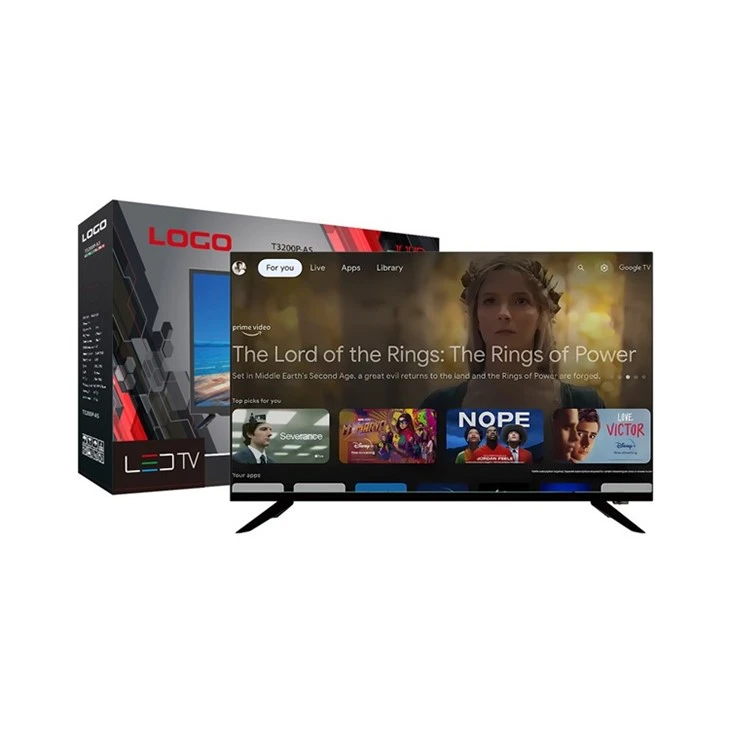
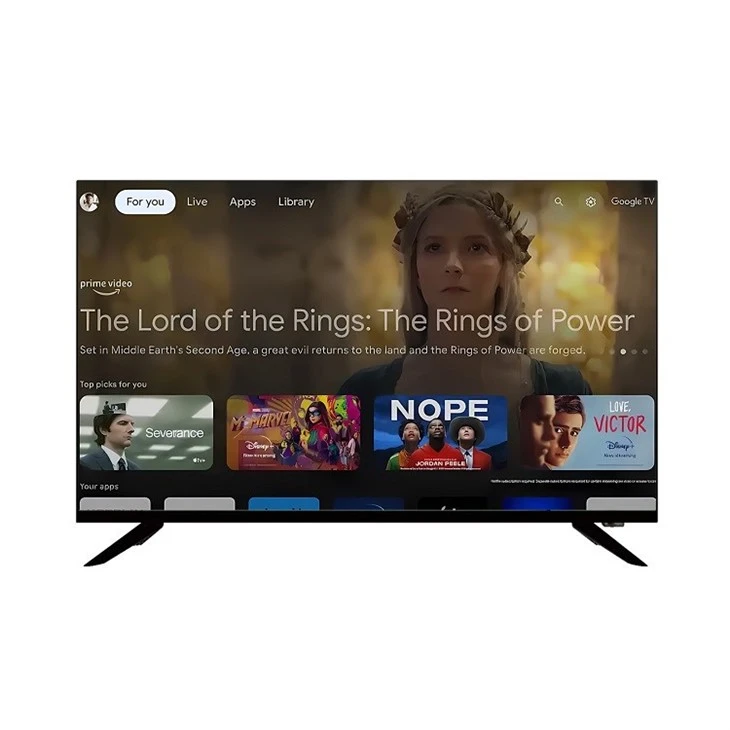
Satın almakla ilgileniyorsanız43 inç Tam HD Wi-Fi LED TVveyaDoğrudan 43 inç Android TVhatta bizimNetflix Android Ultra HD TV 50 inç, sizden haber almak isteriz. Sahip olabileceğiniz sorularınız için yardımcı olmaktan ve satın alma seçeneklerinizi tartışmaktan her zaman mutluluk duyarız. Sadece bize ulaşın ve bir konuşma başlatalım!
Referanslar
- TV yazılım güncellemeleri ve TV teknolojisi hakkında genel bilgi.