

Selam! Bir Samsung tedarikçisi olarak Samsung tabletlerin ne kadar harika olduğunu ilk elden gördüm. Bu tabletlerdeki en harika özelliklerden biri çoklu pencere özelliğidir. Aynı anda birden fazla görevi yapmanıza olanak tanıyan, oyunun kurallarını değiştiren bir uygulamadır. Bu blogda, bu harika çoklu pencere özelliğini bir Samsung tablette tam olarak nasıl kullanacağınızı anlatacağım.
Öncelikle çoklu pencerenin aslında ne olduğundan bahsedelim. Basit bir ifadeyle, ekranda aynı anda iki veya daha fazla uygulamanın açık olmasını sağlar. İnternette bir şey araştırırken not almanız gerektiğinde veya bir arkadaşınızla sohbet ederken aynı zamanda e-postalarınızı kontrol ederken bunun ne kadar sinir bozucu olabileceğini biliyor musunuz? Çoklu pencere özelliği sayesinde uygulamalar arasında sürekli geçiş yapmanıza gerek kalmaz. Bu, tarayıcınızda tablet uygulamalarınız için birden fazla sekme bulunmasına benzer.
Çoklu Pencere Özelliğini Etkinleştirme
Çoklu pencere özelliğini kullanmaya başlamadan önce etkin olduğundan emin olmanız gerekir. İşte bunu nasıl yapacağınız:
- Samsung tabletinizde Ayarlar uygulamasını açın. Bu genellikle dişliye benzeyen bir simgedir.
- Aşağı kaydırın ve "Çoklu pencere"ye dokunun.
- Çoklu pencere özelliğini açmak için anahtarı çevirin. Burada "Tek dokunuşla birden fazla uygulamanın açılmasına izin ver" gibi bazı seçenekleri de göreceksiniz. Birden fazla ilgili uygulamayı hızlı bir şekilde açmak istiyorsanız bunu açabilirsiniz.
Uygulamaları Çoklu Pencerede Açma
Uygulamaları çoklu pencere modunda açmanın birkaç yolu vardır.
Yöntem 1: Son Uygulamalar Düğmesini Kullanma
- Son Uygulamalar düğmesine dokunun. Bu genellikle tablet ekranınızın alt kısmında bulunan kare şeklinde bir simgedir. Bu size son zamanlarda kullandığınız tüm uygulamaları gösterecektir.
- Çoklu pencere modunda açmak istediğiniz uygulamayı bulun. Bazı uygulamaların yanında üst üste gelen iki kareye benzeyen küçük bir simge göreceksiniz. Bu simgeye dokunun.
- Uygulama, ekranın yan tarafındaki küçük bir pencerede açılacaktır. Artık ekranın diğer yarısında açmak için Son Uygulamalar listesinden başka bir uygulama seçebilir veya farklı bir uygulama açmak için ana ekrana dönebilirsiniz.
Yöntem 2: Uygulamaları Sürükleme
- Ana ekrandan veya uygulama çekmecesinden bir uygulama simgesini basılı tutun.
- Kayan bir çubuk görene kadar ekranın üst kısmına sürükleyin.
- Uygulama simgesini çubuğa bırakın. Uygulama çoklu pencere modunda açılacaktır. Daha sonra başka bir uygulamanın ekranın diğer bölümünde açılması için işlemi tekrarlayabilirsiniz.
Çoklu Pencere Düzenini Ayarlama
Çoklu pencere modunda iki veya daha fazla uygulama açtıktan sonra, bunların ekranda nasıl düzenleneceğini ayarlamak isteyebilirsiniz. İşte nasıl:
- İki uygulama arasındaki ayırıcıyı bulun. İki pencereyi ayıran ince bir çizgi.
- Ayırıcıyı basılı tutun, ardından pencereleri yeniden boyutlandırmak için sola veya sağa sürükleyin. İhtiyaçlarınıza bağlı olarak bir uygulama penceresini büyütüp diğerini küçültebilirsiniz.
Uygulamaları Çoklu Pencerede Kapatma
Uygulamaları çoklu pencere modunda kapatmak kolaydır. Her uygulama penceresinin sağ üst köşesindeki "X" simgesine dokunmanız yeterlidir. Veya Son Uygulamalar düğmesine dokunup uygulama penceresini ekranın dışına kaydırabilirsiniz.
Çoklu Pencereyi Kullanmaya İlişkin İpuçları ve Püf Noktaları
- Uyumlu Uygulamaları Kullanın: Tüm uygulamalar çoklu pencere modunu desteklemez. Hangi uygulamaların çalıştığını öğrenmek için Galaxy Store'a gidin ve uygulama açıklamalarının yanındaki çoklu pencere simgesini arayın.
- Hızlı Geçiş: İki uygulamayı sık kullanıyorsanız uygulamanın başlık çubuğuna dokunarak bunlar arasında hızlı bir şekilde geçiş yapabilirsiniz.
- Bir Uygulamayı Sabitle: Bir uygulamayı çoklu pencere çubuğuna sabitleyerek her zaman kullanılabilir olmasını sağlayabilirsiniz. Uygulama penceresindeki raptiye simgesine dokunmanız yeterli.
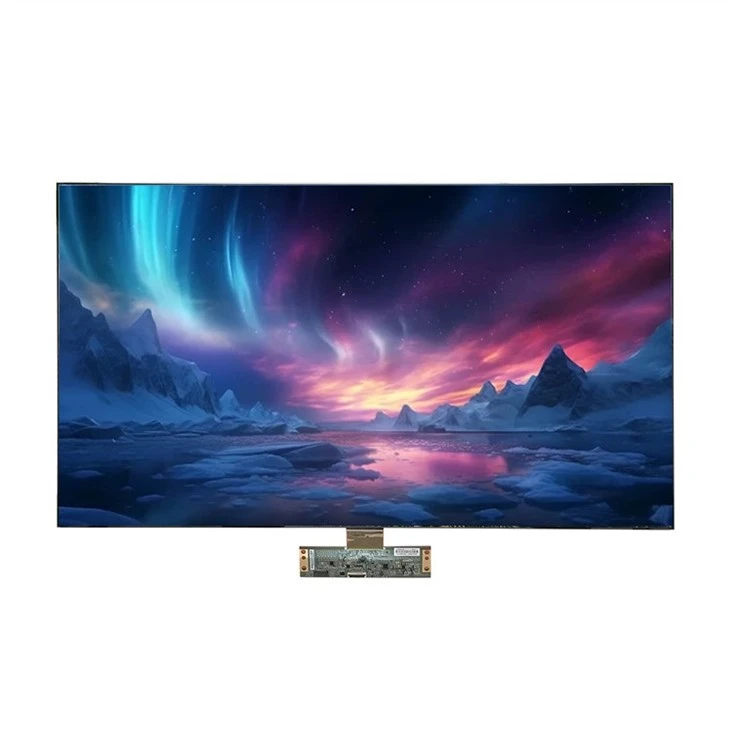
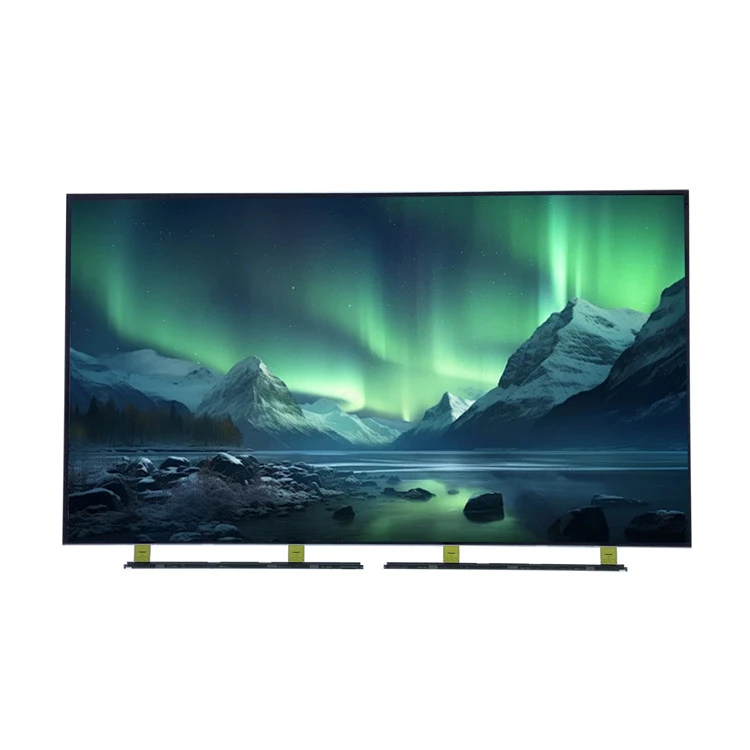
Şimdi bir Samsung tedarikçisi olarak koleksiyonumuzdaki bazı harika Samsung ürünlerinden de bahsetmek istiyorum. Büyük ekran televizyonlardan hoşlanıyorsanız,70 İnç SAMSUNG TV Paneli AÇIK HÜCRE Ürün Koleksiyonu,85 İnç SAMSUNG TV Paneli AÇIK HÜCRE Ürün Koleksiyonu, Ve40 İnç SAMSUNG TV Paneli AÇIK HÜCRE Ürün Koleksiyonu. Bu TV panelleri yüksek kaliteli görseller ve muhteşem bir izleme deneyimi sunar.
Samsung tabletleri veya diğer Samsung ürünlerimizden herhangi birini satın almakla ilgileniyorsanız, bir satın alma görüşmesi için bizimle iletişime geçmekten çekinmeyin. İster çalışanlarınızı donatmak isteyen bir işletme, ister bireysel alışveriş yapan biri olun, yanınızdayız.
Sonuç olarak, Samsung tabletlerdeki çoklu pencere özelliği üretkenliğinizi artırabilecek ve tablet deneyiminizi daha keyifli hale getirebilecek inanılmaz derecede kullanışlı bir araçtır. Bu adımları izleyerek kısa sürede çoklu pencere uzmanı olacaksınız. Öyleyse devam edin, bir deneyin ve tabletinizi kullanma şeklinizi nasıl değiştirdiğini görün.
Referanslar
- Samsung Tablet Kullanım Kılavuzu
- Samsung resmi web sitesinin uygulama uyumluluk listesi
- Samsung tedarikçisi olarak kişisel deneyim