

Özel bir Samsung tedarikçisi olarak, Samsung dizüstü bilgisayarlarının inanılmaz performans potansiyeline ilk elden tanık oldum. Yıllar boyunca, kullanıcıların bu dikkat çekici cihazlardan en iyi şekilde yararlanmasını sağlamak için performanslarını nasıl optimize edeceğiniz konusunda zengin bir bilgi ve içgörü topladım. Bu blogda, Samsung dizüstü bilgisayarınızın hızını, verimliliğini ve genel işlevselliğini artırmanıza yardımcı olabilecek bazı pratik ipuçlarını ve stratejilerini paylaşacağım.
1. İşletim sisteminizi güncel tutun
Samsung dizüstü bilgisayarınızın performansını optimize etmenin en basit ama en etkili yollarından biri, işletim sistemini güncel tutmaktır. Samsung, genellikle güvenlik yamaları, hata düzeltmeleri ve performans iyileştirmelerini içeren Windows veya diğer işletim sistemleri için güncellemeleri düzenli olarak yayınlar. Bu güncellemeler, dizüstü bilgisayarınızın daha sorunsuz çalışmasına, sistem çökme riskini azaltmasına ve en son yazılım ve donanımla uyumluluğu artırmasına yardımcı olabilir.
Samsung dizüstü bilgisayarınızdaki güncellemeleri kontrol etmek için şu adımları izleyin:
- Pencere: "Başlat" düğmesine tıklayın, ardından "Ayarlar" ı seçin. "Güncelleme ve Güvenlik" i seçin ve "Güncellemeleri Kontrol Et" i tıklayın. Güncellemeler mevcutsa, indirin ve yükleyin.
- macos: Apple menüsüne tıklayın, "Yazılım Güncellemesi" ni seçin ve ekrandaki talimatları izleyin.
2. Depolamanızı optimize edin
Dizüstü bilgisayarınızın depolaması performansında önemli bir rol oynar. Zamanla, sabit sürücünüz veya katı hal sürücünüz (SSD), sisteminizi yavaşlatabilecek geçici dosyalar, eski programlar ve gereksiz verilerle dağınık olabilir. Depolamanızı optimize etmek için aşağıdaki ipuçlarını göz önünde bulundurun:
- Gereksiz dosyaları sil: Dosyalarınızı düzenli olarak gözden geçirin ve artık ihtiyacınız olmayan her şeyi silin. Buna eski belgeler, fotoğraflar, videolar ve indirmeler dahildir. Büyük veya kullanılmayan dosyaları tanımlamanıza ve kaldırmanıza yardımcı olmak için işletim sisteminizdeki yerleşik depolama yönetimi araçlarını kullanabilirsiniz.
- Kullanılmayan programları kaldırın: Dizüstü bilgisayarınıza artık kullanmadığınız programlarınız varsa, alanı boşaltmak ve sistem kaynaklarını azaltmak için bunları kaldırın. Windows'ta bir programı kaldırmak için "Kontrol Paneli"> "Programlar"> "Programları ve Özelliklerine gidin," Kaldırmak istediğiniz programı seçin ve "Kaldır" ı tıklayın. MacOS'ta uygulamayı çöpe sürüklemeniz yeterlidir.
- Bulut Depolama Kullanın: Büyük dosyaları depolamak ve yerel sürücünüzde yer açmak için Google Drive, Dropbox veya OneDrive gibi bulut depolama hizmetlerini kullanmayı düşünün. Bulut depolama ayrıca, dosyalarınıza internet bağlantısı ile herhangi bir yerden erişmenizi sağlar.
- Sabit sürücünüzü çözme (yalnızca HDD): Dizüstü bilgisayarınız geleneksel bir sabit sürücü (HDD) kullanıyorsa, bozulma performansını artırmaya yardımcı olabilir. Yenicilik, sabit sürücünüzdeki verileri, bitişik bloklarda saklanacak şekilde yeniden düzenler, bu da sisteminizin dosyalara erişmesi için gereken süreyi azaltabilir. Sabit sürücünüzü pencerelerde çözmek için, "Ara"> "açığa çıkın ve sürücüleri optimize edin," sabit sürücünüzü seçin ve "Optimize" yi tıklayın.
3. Başlangıç programlarınızı yönetin
Dizüstü bilgisayarınızı başlattığınızda, birçok program otomatik olarak arka planda başlar, bu da sisteminizin önyükleme süresini yavaşlatabilir ve değerli sistem kaynaklarını tüketebilir. Başlangıç programlarınızı optimize etmek için şu adımları izleyin:
- Gereksiz başlangıç programlarını devre dışı bırakın: Windows'ta, görev yöneticisini (CTRL + Shift + ESC) açarak, "Startup" sekmesine tıklayarak ve otomatik olarak başlamanız gerekmeyen programları devre dışı bırakarak başlangıç programlarınızı yönetebilirsiniz. MacOS'ta "Sistem Tercihleri"> "Kullanıcılar ve Gruplar" adına gidin, kullanıcı hesabınızı seçin, "Giriş öğeleri" yi tıklayın ve girişte başlamak istemediğiniz programların işaretini kaldırın.
- Başlangıç programlarının sayısını sınırlayın: Dizüstü bilgisayarınızı önyüklerken yalnızca temel programların otomatik olarak başlamasına izin verin. Bu, sisteminizin başlaması ve genel performansını artırması için gereken süreyi azaltmaya yardımcı olabilir.
4. Sürücülerinizi güncelleyin
Cihaz sürücüleri, işletim sisteminizin grafik kartınız, ağ adaptörünüz ve ses kartınız gibi dizüstü bilgisayarınızın donanım bileşenleriyle iletişim kurmasını sağlayan yazılım programlarıdır. Eski veya bozuk sürücüler, yavaş grafikler, zayıf ses kalitesi ve ağ bağlantı sorunları gibi performans sorunlarına neden olabilir. Sürücülerinizi güncel tutmak için şu adımları izleyin:
- Aygıt Yöneticisi'ni (Windows) kullanın: Windows'ta sürücülerinizi kontrol etmek ve güncellemek için cihaz yöneticisini kullanabilirsiniz. Aygıt Yöneticisi'ni açmak için "Başlat" düğmesine sağ tıklayın ve "Aygıt Yöneticisi" ni seçin. Güncellemek istediğiniz cihaz kategorilerini genişletin, cihaza sağ tıklayın ve "Sürücüyü Güncelle" yi seçin. En son sürücüleri indirmek ve yüklemek için ekran talimatlarını izleyin.
- Samsung Yazılım Güncellemesi'ni kullanın: Samsung, dizüstü bilgisayarınızın sürücülerini ve yazılımını güncel tutmanıza yardımcı olabilecek bir yazılım güncelleme aracı sağlar. Samsung yazılım güncelleme aracını Samsung Destek web sitesinden indirebilir ve yükleyebilirsiniz.
- Üretici web sitelerini kontrol edin: Grafik kartları ve ağ adaptörleri gibi bazı cihazlar için, üreticinin web sitesini doğrudan en son sürücüler için kontrol etmek iyi bir fikirdir. Bu, belirli donanımınız için en güncel ve optimize edilmiş sürücülere sahip olmanızı sağlayabilir.
5. Güç ayarlarınızı optimize edin
Dizüstü bilgisayarınızın güç ayarlarının performansı ve pil ömrü üzerinde önemli bir etkisi olabilir. Güç ayarlarınızı optimize etmek için şu ipuçlarını izleyin:
- Doğru Güç Planını Seçin: Windows'ta "Dengeli", "Power Tasarrufu" ve "Yüksek Performans" gibi farklı güç planları arasından seçim yapabilirsiniz. "Dengeli" plan, performans ve pil ömrü arasında bir denge sağladığı için çoğu kullanıcı için iyi bir seçenektir. Maksimum performansa ihtiyacınız varsa, "yüksek performans" planını seçin, ancak bunun daha fazla pil gücü tüketeceğini unutmayın. MacOS'ta güç ayarlarınızı "Sistem Tercihleri"> "Batarya" ile ayarlayabilirsiniz.
- Ekran ayarlarını ayarlayın: Ekran parlaklığınızı düşürmek, pil gücünden tasarruf etmeye ve göz zorluğunu azaltmaya yardımcı olabilir. Sisteminizin performansını optimize etmek için ekran çözünürlüğü ve yenileme hızı gibi diğer ekran ayarlarını da ayarlayabilirsiniz.
- Gereksiz özellikleri kapatın: Dizüstü bilgisayarınızda Wi-Fi, Bluetooth veya Web Kamerası gibi belirli özellikleri kullanmıyorsanız, pil gücünden tasarruf etmek için bunları kapatın. Bunu genellikle görev çubuğunuzdaki Hızlı Erişim simgelerini kullanarak veya her özellik için Ayarlar menüsüne giderek yapabilirsiniz.
6. Donanımınızı yükseltin
Önemli bir performans artışı arıyorsanız, dizüstü bilgisayarınızın donanımını yükseltmeyi düşünebilirsiniz. Samsung dizüstü bilgisayarlar için bazı yaygın donanım yükseltmeleri şunları içerir:
- Daha Fazla Ram Ekle: Rastgele Erişim Belleği (RAM), sisteminiz çalışırken verileri geçici olarak depolayan bir bilgisayar belleği türüdür. Daha fazla RAM eklemek, özellikle birden fazla program çalıştırırken veya büyük dosyalarla çalışırken dizüstü bilgisayarınızın daha sorunsuz çalışmasına yardımcı olabilir. Dizüstü bilgisayarınıza daha fazla RAM eklemek için, uyumlu RAM modülleri satın almanız ve bunları dizüstü bilgisayarınızın bellek yuvalarına yüklemeniz gerekir. Kullanım Kılavuzu'nda veya Samsung Destek web sitesinde RAM'in belirli dizüstü bilgisayar modelinize nasıl yükleneceğine dair talimatlar bulabilirsiniz.
- Bir SSD'ye yükseltme: Dizüstü bilgisayarınız hala geleneksel bir sabit sürücü (HDD) kullanıyorsa, katı hal sürücüsüne (SSD) yükseltme performansını önemli ölçüde artırabilir. SSD'ler HDD'lerden çok daha hızlıdır, yani sisteminizin daha hızlı önyükleme yapacağı, uygulamalar daha hızlı yükleneceği ve genel sistem duyarlılığınız geliştirilecektir. Bir SSD'ye yükseltmek için, dizüstü bilgisayarınızla uyumlu bir SSD satın almanız, mevcut sabit sürücünüzü SSD'ye klonlamanız ve SSD'yi dizüstü bilgisayarınıza yüklemeniz gerekir.
- Grafik kartınızı yükseltin (varsa): Dizüstü bilgisayarınızı oyun, grafik tasarım veya diğer grafik yoğun görevler için kullanıyorsanız, grafik kartınızı yükseltmek önemli bir performans artışı sağlayabilir. Bununla birlikte, tüm dizüstü bilgisayarlar kolayca yükseltilebilir olacak şekilde tasarlanmamıştır, bu nedenle grafik kartınızı yükseltmeye çalışmadan önce dizüstü bilgisayarınızın özelliklerini kontrol etmeniz ve bir profesyonelle danışmanız gerekir.
7. Antivirüs yazılımı kullanın
Dizüstü bilgisayarınızı virüslerden, kötü amaçlı yazılımlardan ve diğer güvenlik tehditlerinden korumak, performansını ve güvenliğini korumak için gereklidir. İyi bir antivirüs yazılım programı, kötü amaçlı yazılımları algılamaya ve kaldırmanıza, sisteminize yetkisiz erişimi önlemeye ve kişisel verilerinizi korumaya yardımcı olabilir. Dizüstü bilgisayarınızın korunduğundan emin olmak için aşağıdaki ipuçlarını göz önünde bulundurun:
- Antivirüs yazılımı yükleyin: Hem ücretsiz hem de ücretli birçok antivirüs yazılım programı mevcuttur. İşletim sisteminizle uyumlu ve gerçek zamanlı koruma sağlayan saygın bir antivirüs programı seçin.
- Antivirüs yazılımınızı güncel tutun: Antivirüs yazılım satıcıları, en son tehditlere karşı korumak için programlarında düzenli olarak güncellemeler yayınlar. Otomatik güncellemeleri etkinleştirerek antivirüs yazılımınızı güncel tuttuğunuzdan emin olun.
- Sisteminizi düzenli olarak tarayın: Virüsleri ve kötü amaçlı yazılımları kontrol etmek için sisteminizin düzenli taramalarını planlayın. Dizüstü bilgisayarınızın enfekte olduğundan şüpheleniyorsanız, isteğe bağlı taramalar da gerçekleştirebilirsiniz.
8. Uygun havalandırmayı koruyun
Dizüstü bilgisayarınız kullanımda olduğunda ısı üretir ve çok ısınırsa, performans sorunlarına neden olabilir ve hatta donanımınıza zarar verebilir. Doğru havalandırmayı sağlamak ve aşırı ısınmayı önlemek için aşağıdaki ipuçlarını göz önünde bulundurun:
- Bir dizüstü bilgisayar soğutma pedi kullanın: Bir dizüstü bilgisayar soğutma pedi, ısıyı dizüstü bilgisayarınızdan dağıtmaya yardımcı olabilir ve serin tutabilir. Mevcut birçok farklı soğutma pedi vardır, bu nedenle dizüstü bilgisayarınızın boyutu ve tasarımı ile uyumlu olanı seçin.
- Dizüstü bilgisayarınızı sert, düz bir yüzeyde tutun: Dizüstü bilgisayarınızı kullanırken, masa veya masa gibi sert, düz bir yüzeye yerleştirildiğinden emin olun. Dizüstü bilgisayarınızı yataklar veya kanepeler gibi yumuşak yüzeylerde kullanmaktan kaçının, çünkü bunlar havalandırma bağlantı noktalarını engelleyebilir ve dizüstü bilgisayarınızın aşırı ısınmasına neden olabilir.
- Dizüstü bilgisayarınızın soğutma deliklerini temizleyin: Zamanla, toz ve enkaz dizüstü bilgisayarınızın soğutma deliklerinde birikebilir, bu da hava akışını engelleyebilir ve dizüstü bilgisayarınızın aşırı ısınmasına neden olabilir. Dizüstü bilgisayarınızın soğutma deliklerini temizlemek için, tozu ve döküntüleri havaya uçurmak için bir kutu basınçlı hava kullanın. Kutuyu dik tuttuğunuzdan ve üreticinin talimatlarını takip ettiğinizden emin olun.
9. Profesyonel bakımı düşünün
Samsung dizüstü bilgisayarınızla kalıcı performans sorunları yaşıyorsanız veya yukarıdaki optimizasyon adımlarını kendiniz gerçekleştirmekte rahat değilseniz, dizüstü bilgisayarınızı bakım için bir uzmana götürmeyi düşünebilirsiniz. Profesyonel bir teknisyen, dizüstü bilgisayarınızın performansını etkileyebilecek donanım veya yazılım sorunlarını teşhis edebilir ve çözebilir ve ayrıca sisteminizi nasıl optimize edeceğiniz konusunda size ek ipuçları ve tavsiyeler sağlayabilir.
10. Samsung'un ürün koleksiyonlarını keşfedin
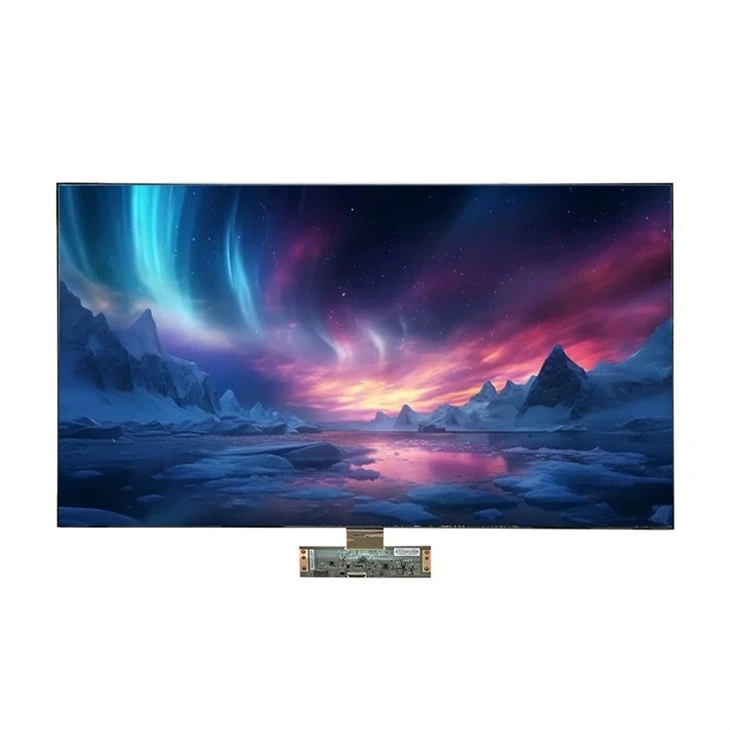
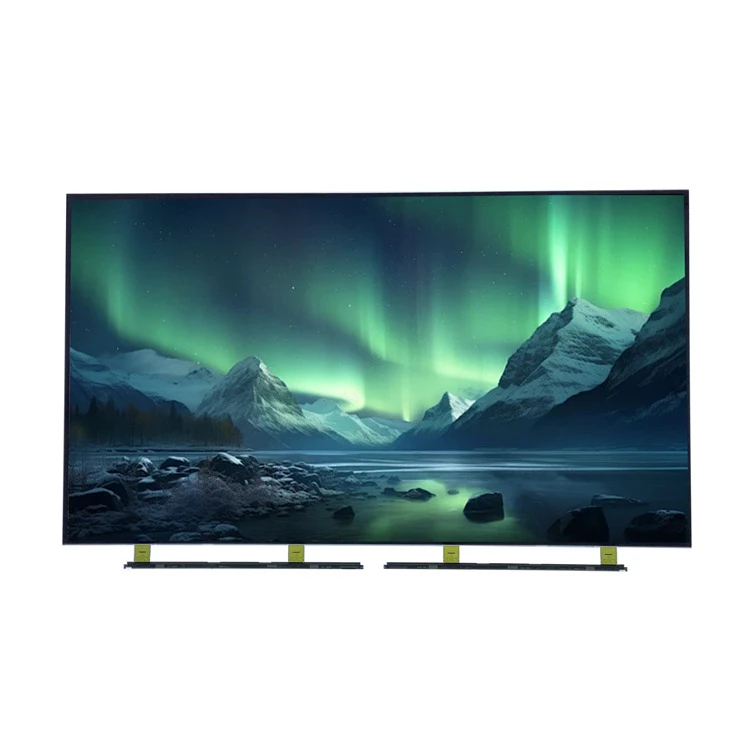
Bir Samsung tedarikçisi olarak, çok çeşitli yüksek kaliteli Samsung ürünleri sunmaktan gurur duyuyorum,85 inç Samsung TV paneli açık hücre ürün koleksiyonu-65 inç Samsung TV paneli açık hücre ürün koleksiyonu, Ve42 inç Samsung TV paneli açık hücre ürün koleksiyonu. Bu ürünler olağanüstü performans, güvenilirlik ve değer sağlamak için tasarlanmıştır ve ev eğlencesi, ticari ekranlar ve dijital tabelalar dahil olmak üzere çeşitli uygulamalar için mükemmeldir.
Samsung ürünlerimiz hakkında daha fazla bilgi edinmek istiyorsanız veya Samsung dizüstü bilgisayarınızın performansını optimize etmekle ilgili herhangi bir sorunuz varsa, lütfen bizimle iletişime geçmekten çekinmeyin. Samsung cihazlarınızdan en iyi şekilde yararlanmanıza ve size mümkün olan en iyi müşteri hizmetlerini sunmanıza yardımcı olmak için buradayız.
Sonuç olarak, Samsung dizüstü bilgisayarınızın performansını optimize etmek, düzenli bakım ve dikkat gerektiren sürekli bir süreçtir. Bu blogda özetlenen ipuçlarını ve stratejileri izleyerek, dizüstü bilgisayarınızın sorunsuz çalışmasını sağlayabilir, hızını ve verimliliğini artırabilir ve ömrünü uzatabilirsiniz. Unutmayın, herhangi bir sorunuz varsa veya daha fazla yardıma ihtiyacınız varsa, bize ulaşmaktan çekinmeyin. Samsung deneyiminizden en iyi şekilde yararlanmanıza yardımcı olmak için buradayız.
Referanslar
- Microsoft. (nd). Windows Güncellemesi: SSS. Https://support.microsoft.com/en-us/help/12373/windows-update-faq adresinden erişildi
- Elma. (nd). Mac'inizdeki yazılımı nasıl güncelleyebilirsiniz. Https://support.apple.com/en-us/ht201541 adresinden erişildi
- SAMSUNG. (nd). Samsung Yazılım Güncellemesi. Https://www.samsung.com/us/support/owners/app/samsung-software-update adresinden erişildi
- Norton. (nd). Antivirüs yazılımı nedir? Https://us.norton.com/innetetsecurity-malware-what-is-antivirus-software.html adresinden erişildi.